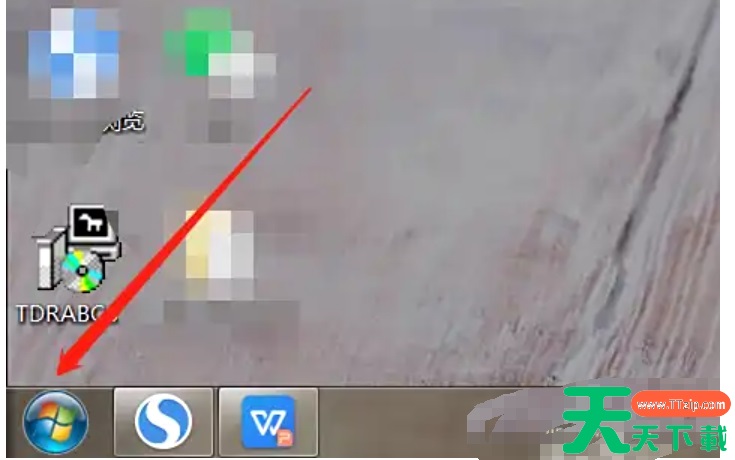
搜狗拼音输入法是一款功能强大、非常实用的汉字拼音输入法,它基于搜索引擎技术,支持通过互联网备份个性化词库和配置信息。搜狗拼音输入法的悬浮窗口功能允许用户在屏幕上的任意位置显示输入法界面,极大地提高了打字效率和用户体验。 搜狗拼音输入法怎么显示在桌面?搜狗拼音输入法显示在桌面的方法1、确保已安装搜狗输入法,如未安装,请先下载、安装并登录账号。2、点击电脑上的开始图标。
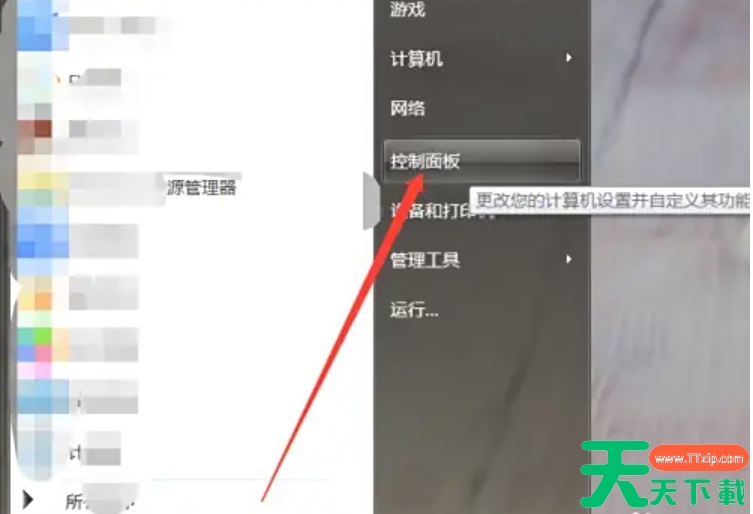
 3、找到控制面板。
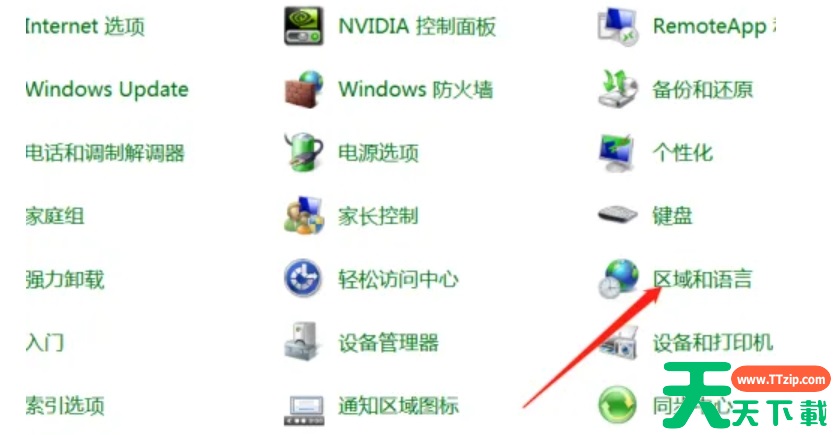
 4、在控制面板页面,点击区域和语言。
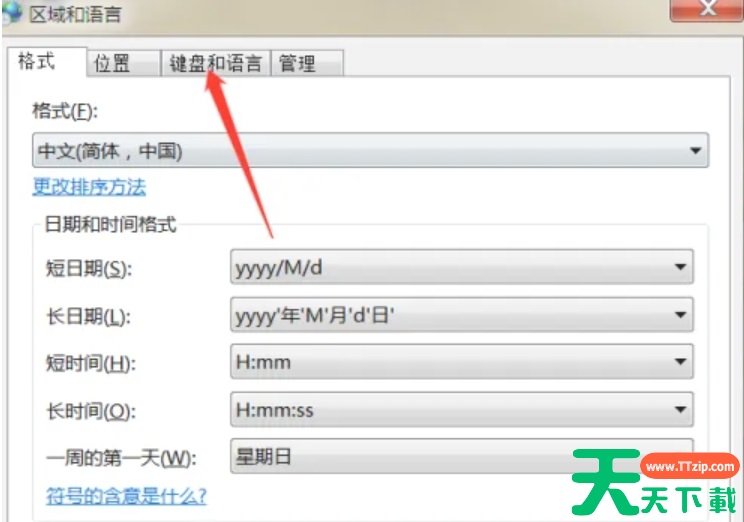
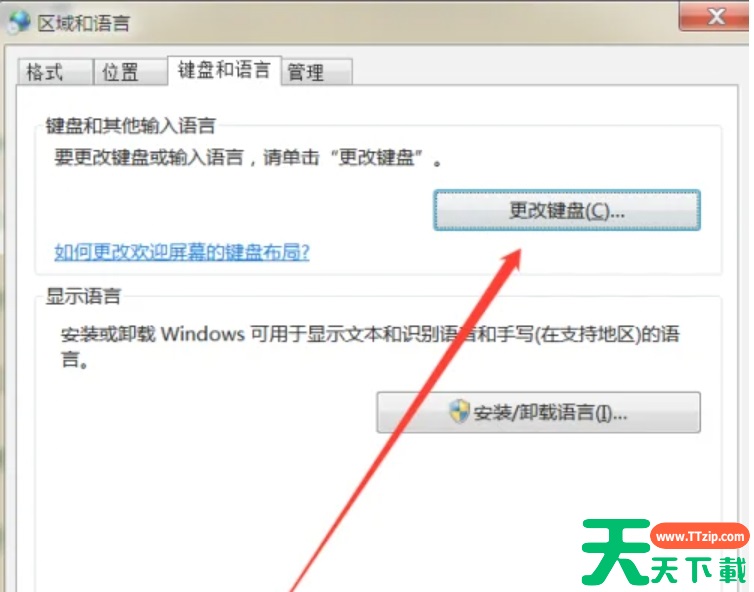
 5、切换到键盘和语言页面。
 6、点击更改键盘。
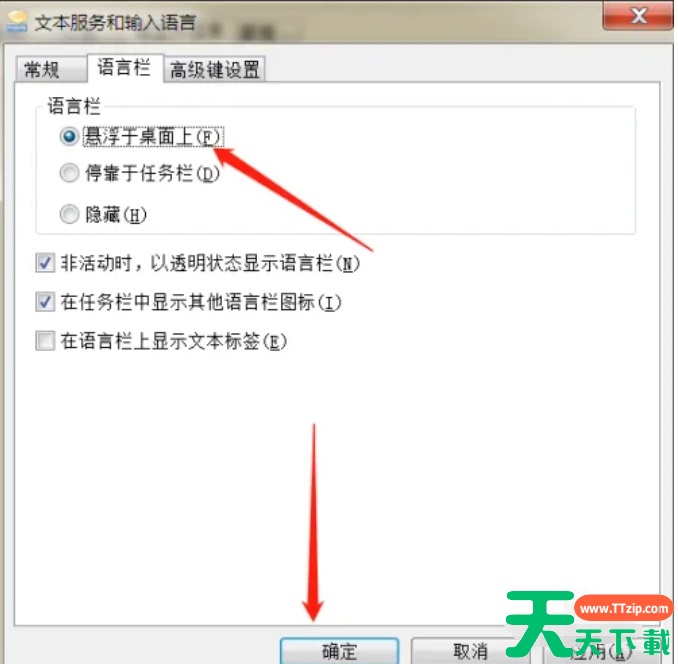
 7、勾选悬浮于桌面上,并点击确定。
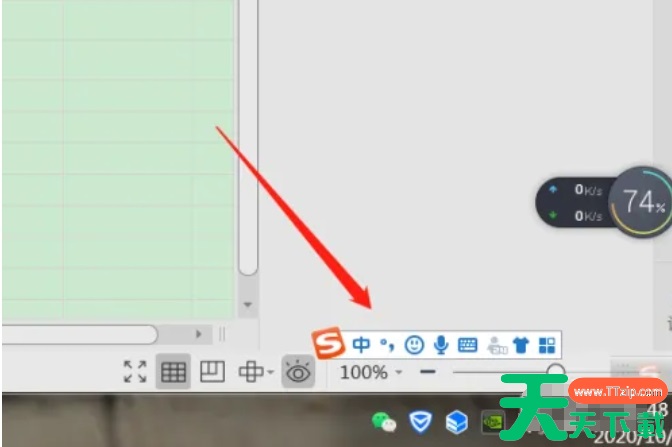
 8、这样输入法就会悬浮于桌面上,还可以自由挪动位置,非常的方便。
 @天天绿软TTzip

天天绿软 - 分享免费电脑工具_手机APP_Mac软件推荐及热门教程攻略
天天绿软专注于提供高质量免费软件资源下载,涵盖Windows软件、 安卓应用、Mac工具、办公软件及系统优化工具。 我们为用户精选实用、安全、无广告的软件,并提供详细使用教程与评测内容。 每日更新热门软件排行榜、装机必备工具及效率提升软件, 致力于打造一个值得信赖的软件资源平台。





