
Win11系统很多的用户都会开启登录保护,常用都是密码的方式,其实这个系统中还有很多的方式可以使用,但是每次登录都要进行选择很麻烦,可以设置一个默认登录方式,就不需要选择,那么本期的教程内容就来和大伙分享一下win11默认登录选项设置步骤。
win11默认登录选项设置步骤 1、首先我们右键开始菜单,打开“设置”。 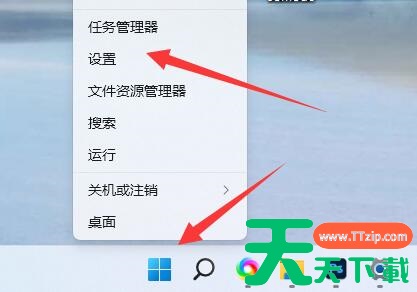 2、接着打开左边的“账户”设置。
  3、然后点开右侧“登录选项”。
  4、打开后,如果没有密码需要先“添加”密码。
 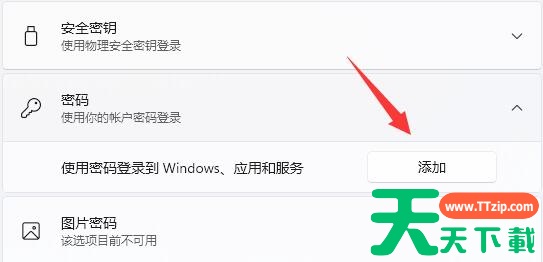 5、添加密码后,想要其他登录方式就可以进行添加了。 6、最后一个被添加的登录方式,就会被自动设置为默认登录方式。
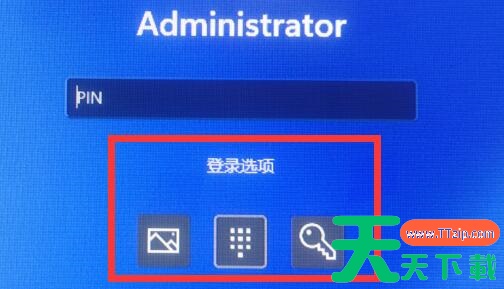
 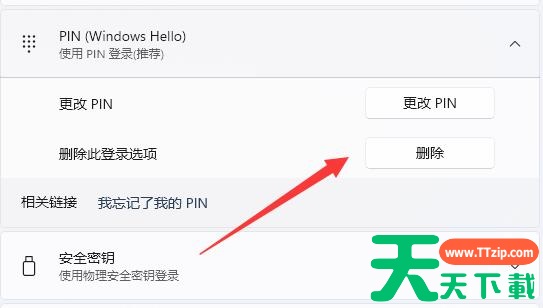 7、举例来说,这里我们最后添加的是pin码登录,那么默认就要用pin码登录。 8、想要修改登录方式的话,可以点击下方图标进行修改。
  @天天绿软
@天天绿软





