小米助手是一款由小米官方推出的PC端手机管理工具,支持通过数据线连接手机,在电脑上管理手机本地存储的照片、视频、应用等数据。小米助手软件所提供的导出相册功能是小米用户管理海量照片的高效工具,特别适合手机存储空间有限、注重数据安全的用户。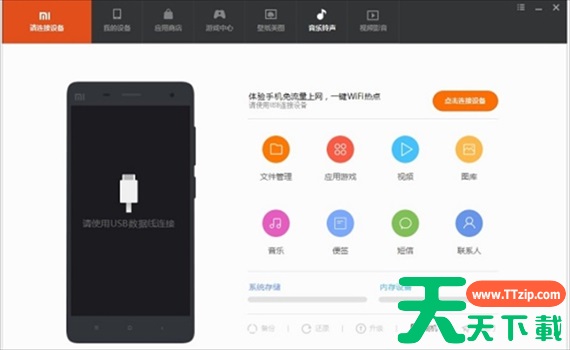 小米助手怎么导出全部相册?小米助手导出全部相册的方法1、打开电脑上的小米手机助手软件,将手机和电脑用数据线连接,连接成功之后在小米手机助手主界面上会显示下图所示信息,可以看到手机上的照片数量。
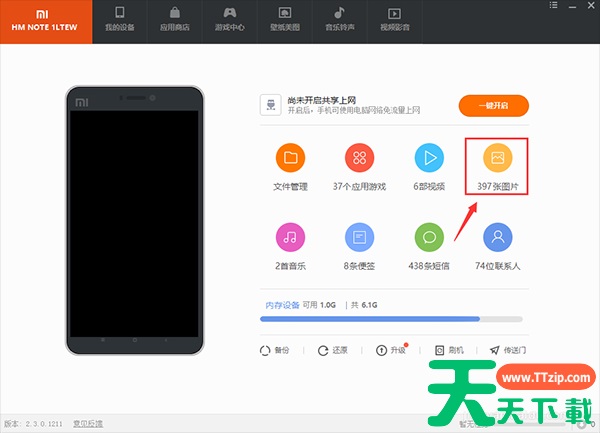 2、点击图片进入图库界面,可以查看手机上存储的所有照片。
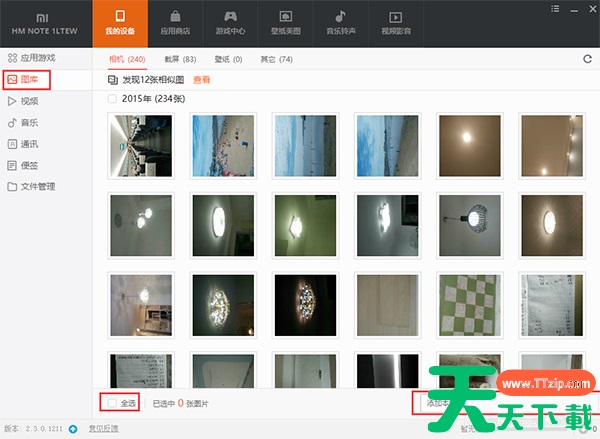 3、点击界面左下方的“全选”按钮,然后选择“导出”选项。
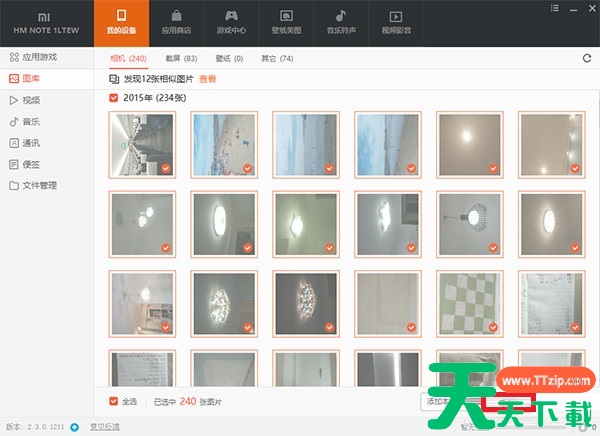 4、弹出选择文件夹对话窗口,选择合适的保存路径之后,点击“保存”按钮。
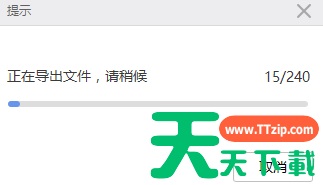
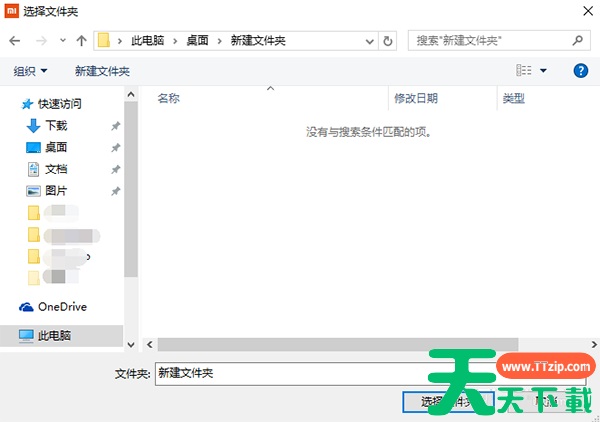 5、软件即可开始将手机上的照片批量导出到电脑上。
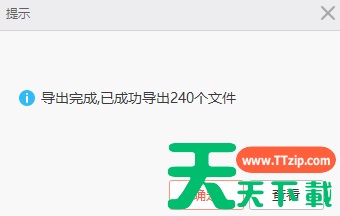
 6、导出完成后,可以在所选的储存文件夹中进行查看。
 @天天绿软TTzip

天天绿软 - 分享免费电脑工具_手机APP_Mac软件推荐及热门教程攻略
天天绿软专注于提供高质量免费软件资源下载,涵盖Windows软件、 安卓应用、Mac工具、办公软件及系统优化工具。 我们为用户精选实用、安全、无广告的软件,并提供详细使用教程与评测内容。 每日更新热门软件排行榜、装机必备工具及效率提升软件, 致力于打造一个值得信赖的软件资源平台。





