天天绿软 更新快、资源全,发现更多优质资源,就上天天绿软!

rufus如何制作启动盘?rufus制作启动盘的步骤

Tmd 更新时间: 5分钟前 分类: 其他教程 人气: (1065) 0个评论

rufus是一款小巧免费、无需安装的Windows专用U盘启动制作工具,界面简洁且操作十分便捷。rufus能够快速将系统ISO镜像写入U盘,一键制作出可用于安装系统的启动U盘,适配各类电脑的启动需求。
rufus, Rufus下载, Rufus使用教程, rufus如何制作启动盘, Rufus操作方法, u盘制作工具, U盘启动盘, u盘启动盘制作, 电脑教程

rufus如何制作启动盘rufus制作启动盘的步骤

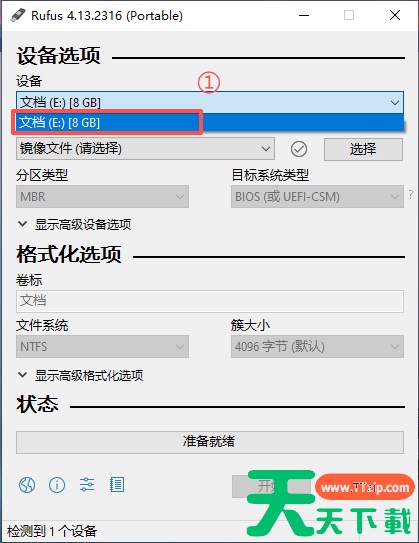
1、将空U盘插入电脑,启动rufus软件,在“设备”下拉菜单中选中插入的U盘。
rufus, Rufus下载, Rufus使用教程, rufus如何制作启动盘, Rufus操作方法, u盘制作工具, U盘启动盘, u盘启动盘制作, 电脑教程

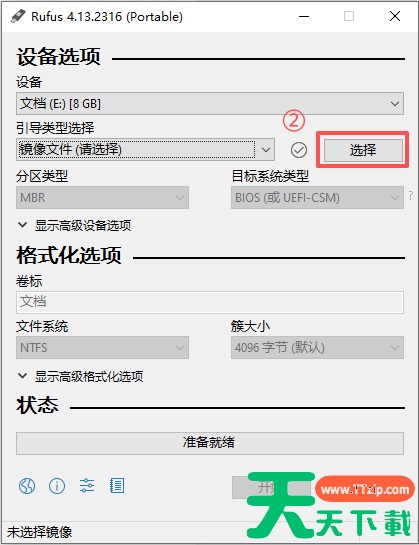
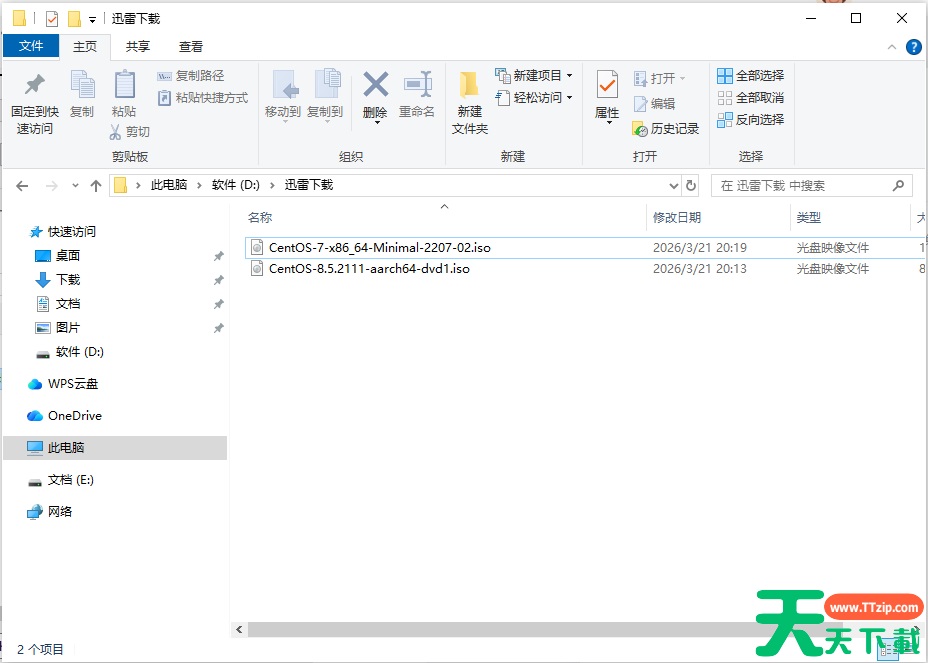
2、点击右侧“选择”按钮,在弹出的窗口中选中系统安装镜像并打开。

rufus, Rufus下载, Rufus使用教程, rufus如何制作启动盘, Rufus操作方法, u盘制作工具, U盘启动盘, u盘启动盘制作, 电脑教程rufus, Rufus下载, Rufus使用教程, rufus如何制作启动盘, Rufus操作方法, u盘制作工具, U盘启动盘, u盘启动盘制作, 电脑教程

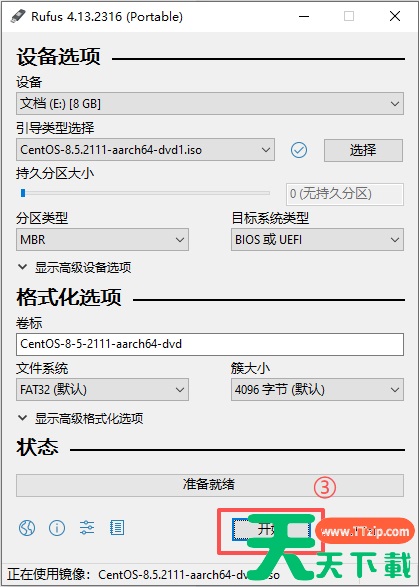
3、选中镜像后,程序会自动配置其他参数,建议保持默认,点击下方“开始”。
rufus, Rufus下载, Rufus使用教程, rufus如何制作启动盘, Rufus操作方法, u盘制作工具, U盘启动盘, u盘启动盘制作, 电脑教程

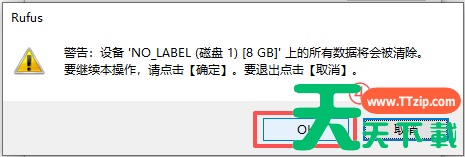
4、弹出格式化警告窗口后,点击确定即可。

rufus, Rufus下载, Rufus使用教程, rufus如何制作启动盘, Rufus操作方法, u盘制作工具, U盘启动盘, u盘启动盘制作, 电脑教程

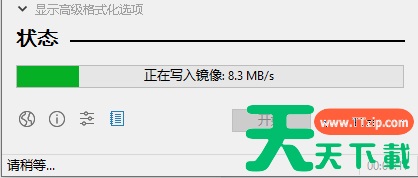
5、程序将自动格式化U盘,并向其中写入系统镜像。

rufus, Rufus下载, Rufus使用教程, rufus如何制作启动盘, Rufus操作方法, u盘制作工具, U盘启动盘, u盘启动盘制作, 电脑教程

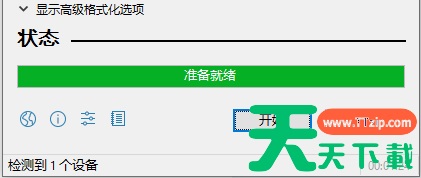
6、待制作完成(如示意图所示),系统启动盘即制作完毕。

rufus, Rufus下载, Rufus使用教程, rufus如何制作启动盘, Rufus操作方法, u盘制作工具, U盘启动盘, u盘启动盘制作, 电脑教程

rufus操作简单易上手,无需复杂设置就能快速制作启动盘,大幅节省装机前的准备时间。rufus制作的启动盘兼容性强、运行稳定,能轻松满足系统安装、电脑修复等各类启动需求。

@天天绿软TTzip

除特别注明外,本站所有文章均为 天天绿软 原创,转载请注明原文链接: rufus如何制作启动盘?rufus制作启动盘的步骤
9