Win11相比于之前的系统,多了很多自定义的功能,这些功能都是为了让用户有更加舒适的操作体验,可以把界面调成自己喜爱的样子,有很多小用户在问如何将任务栏白色更改为黑色变得更加的显眼,下面给大家带来详细的步骤。 方法如下 1、点击任务栏上的【开始】图标,打开开始屏幕菜单。  2、点击【设置】,进入设置界面。
 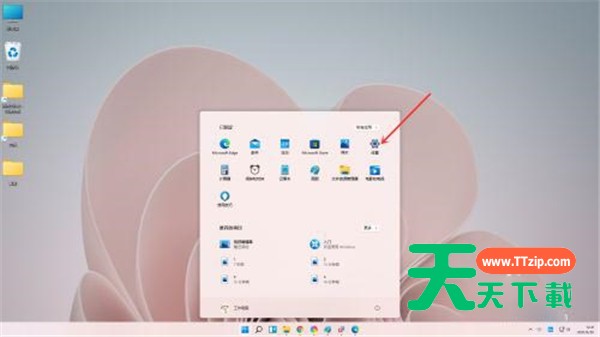 3、点击【个性化】,进入个性化设置界面。
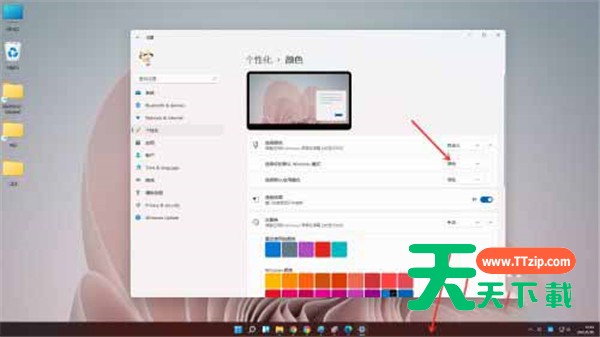
  4、点击【颜色】,进入颜色设置界面。
  5、点击“选择颜色”右侧的“下拉选框”,选择“自定义”。 6、点击“选择你的默认windows模式”右侧的“下拉选框”,选择“深色”即可。
  7、设置完成。
  以上这里为各位分享了Win11任务栏白色调成黑色的方法。有需要的朋友赶快来看看本篇文章吧。 @天天绿软

天天绿软 - 分享免费电脑工具_手机APP_Mac软件推荐及热门教程攻略
天天绿软专注于提供高质量免费软件资源下载,涵盖Windows软件、 安卓应用、Mac工具、办公软件及系统优化工具。 我们为用户精选实用、安全、无广告的软件,并提供详细使用教程与评测内容。 每日更新热门软件排行榜、装机必备工具及效率提升软件, 致力于打造一个值得信赖的软件资源平台。





