
WPS Office 2019是金山办公推出的一款高效、兼容性强的国产办公软件套件,集文字处理(Writer)、电子表格(Spreadsheets)、演示文稿(Presentation)三大核心功能于一体。该软件深度兼容微软Office格式(如.docx/.xlsx/.pptx),支持无缝读写与编辑,采用轻量化设计,启动速度快且系统占用低。内置PDF工具包、云文档同步、海量在线模板及多人协作编辑功能,同时提供个性化界面定制与跨平台支持,兼顾个人用户免费使用与企业级安全管理需求,是提升办公效率的全能工具。接下来就让天天绿软Ttzip为大家解答一下WPS Office 2019怎么显示隐藏功能区以及WPS Office 2019显示隐藏功能区的方法吧!
第一步
打开WPS Office,新建或打开任意文档。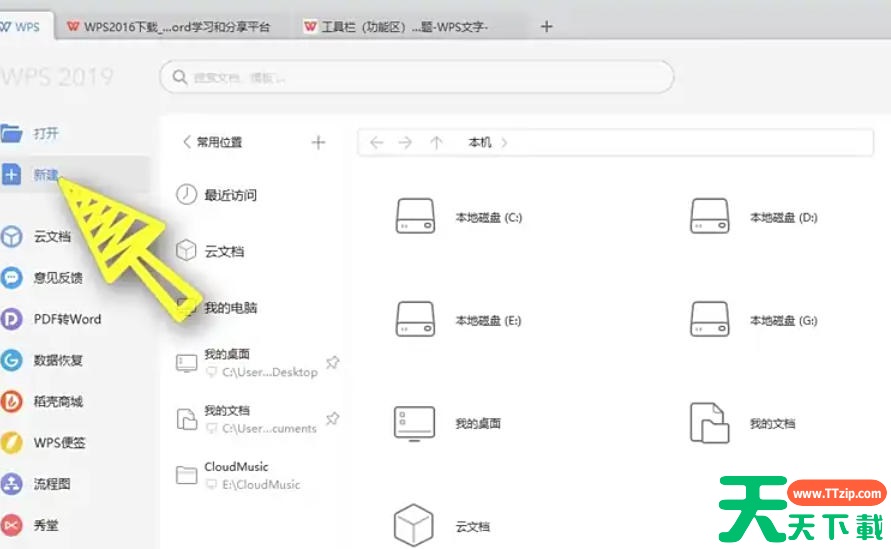
第二步
打开WPS文档(如Word、Excel或PPT),顶部会显示功能区(包含“文件”“开始”“插入”等标签)。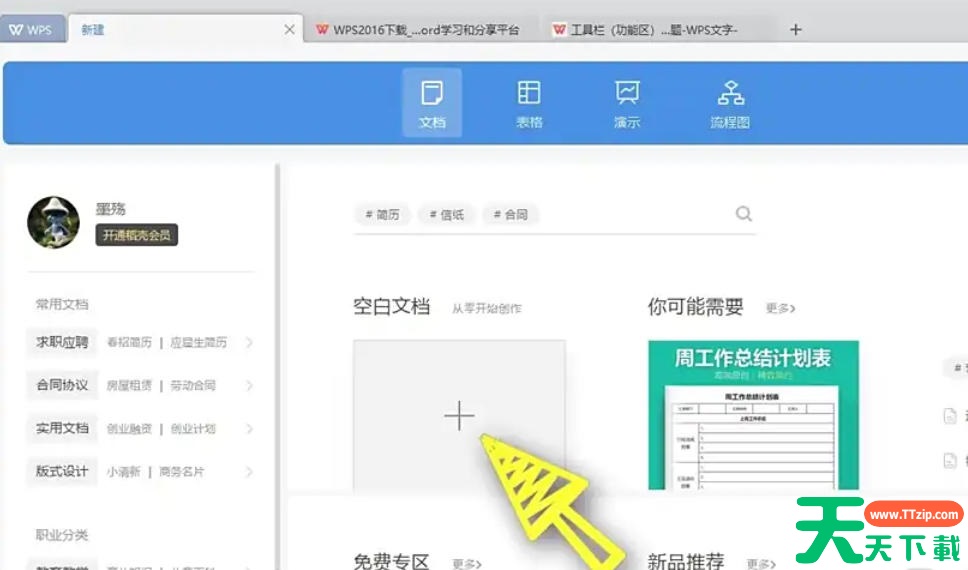
第三步
点击右上角的「向上小箭头」图标(或称为「收起功能区」按钮),功能区会立即隐藏,仅保留标签名称(如“开始”“插入”)。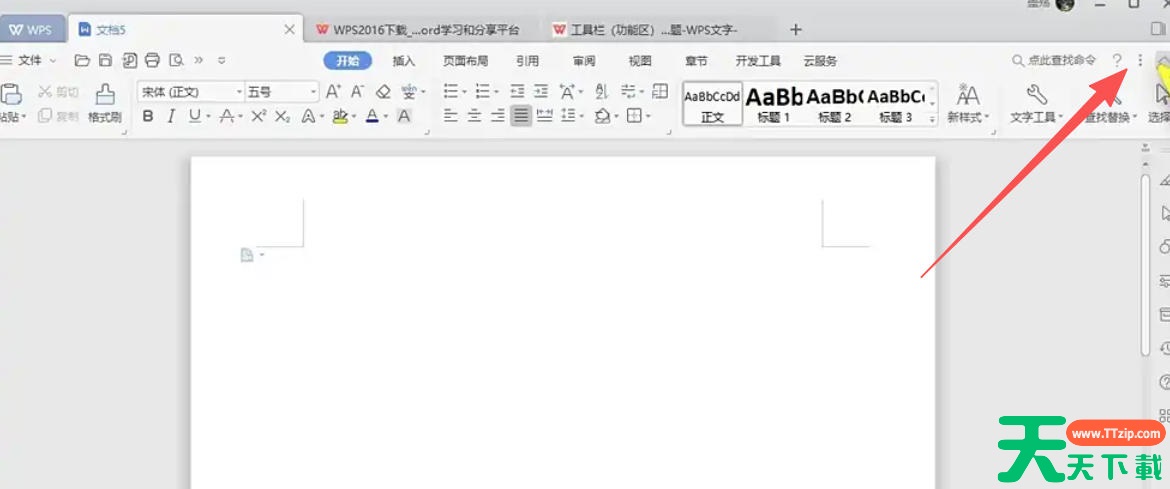
第四步
在功能区隐藏状态下,再次点击右上角的「向下小箭头」图标(或直接按键盘快捷键 Ctrl + F1)。功能区将重新展开,显示所有工具按钮。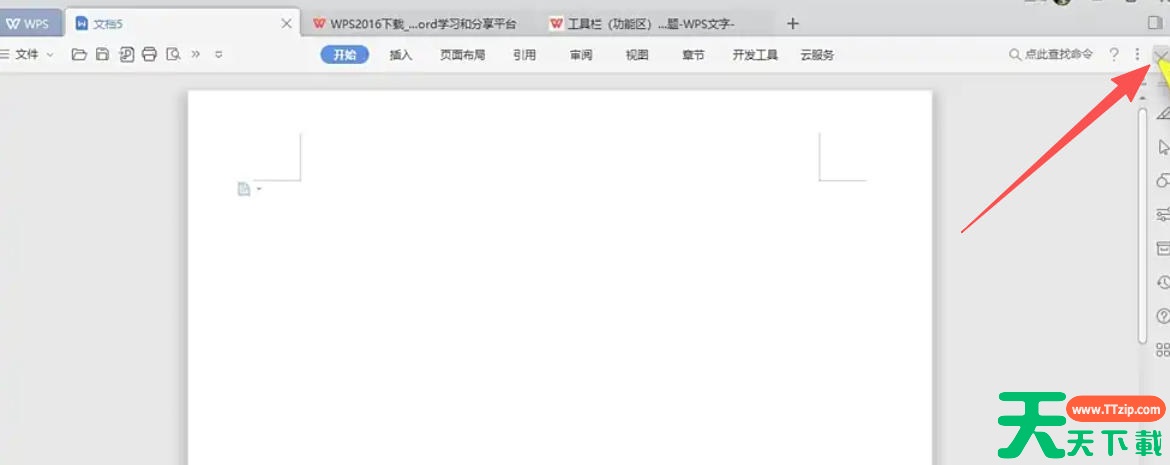
第五步
通过快捷键快速切换
隐藏/显示功能区:直接按 Ctrl + F1(适用于所有WPS组件,如Word、Excel、PPT)。
提示:此快捷键无需点击图标,操作更高效。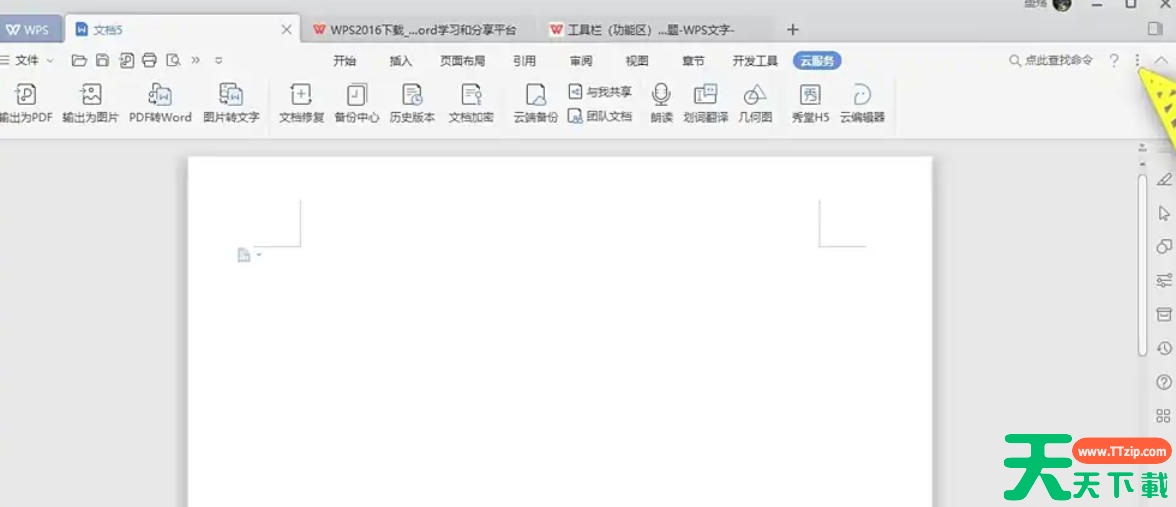
第六步
临时展开功能区(隐藏状态下使用工具)
如果功能区已隐藏,但需要使用某个工具(如“字体加粗”):
将鼠标悬停在标签名称上(如“开始”“插入”),功能区会临时展开。
选择所需工具后,功能区会自动隐藏,恢复简洁界面。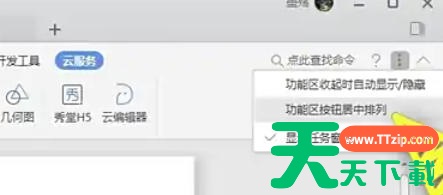
以上就是天天绿软Ttzip为您整理下WPS Office 2019怎么显示隐藏功能区以及WPS Office 2019显示隐藏功能区的方法啦,希望能帮到您!





