
WPS Office 2019是金山办公推出的一款高效、轻量且功能全面的国产办公软件套件,集文字处理、电子表格、演示文稿三大核心应用于一体。该软件深度兼容微软Office格式,支持跨平台无缝编辑与文件交换,采用现代化扁平化界面设计,操作流畅直观。集成PDF工具包、云文档同步、海量在线模板及多人协作功能,同时提供低内存占用与快速启动体验,兼顾个人用户免费使用与企业级安全管控需求,适用于文档编辑、数据分析、幻灯片制作等多样化办公场景,是提升工作效率的可靠选择。接下来就让天天绿软Ttzip为大家解答一下WPS Office 2019怎么把表格转换为图片以及WPS Office 2019把表格转换为图片的方法吧!
第一步
打开需要转换的WPS文档(如Excel表格或Word中的表格)。用鼠标拖动选中表格内容,或按 Ctrl + A 全选(仅限当前工作表/页面)。
第二步
点击顶部菜单栏的 「云服务」 选项卡(若未显示,可检查是否在「特色功能」或类似标签下)。在功能区中找到 「输出为图片」 按钮并点击(图标可能显示为相机或图片形状)。
第三步
在弹出的对话框中,勾选 「高质量无水印」(确保图片清晰且无WPS标识)。在「格式」下拉菜单中,选择 JPG(通用格式,兼容性强)或 PNG(支持透明背景)。点击「高级设置」可调整分辨率(如300DPI),但默认值通常足够清晰。
第四步
点击 「浏览」 或 「选择文件夹」 按钮。在弹出的窗口中,选择保存路径(如桌面),并输入文件名(默认使用文档名)。点击 「确定」 确认保存位置。
第五步
点击 「输出」 或 「确定」 按钮,WPS将开始转换。
第六步
转换完成后,系统会提示 「输出成功」,并自动打开保存图片的文件夹。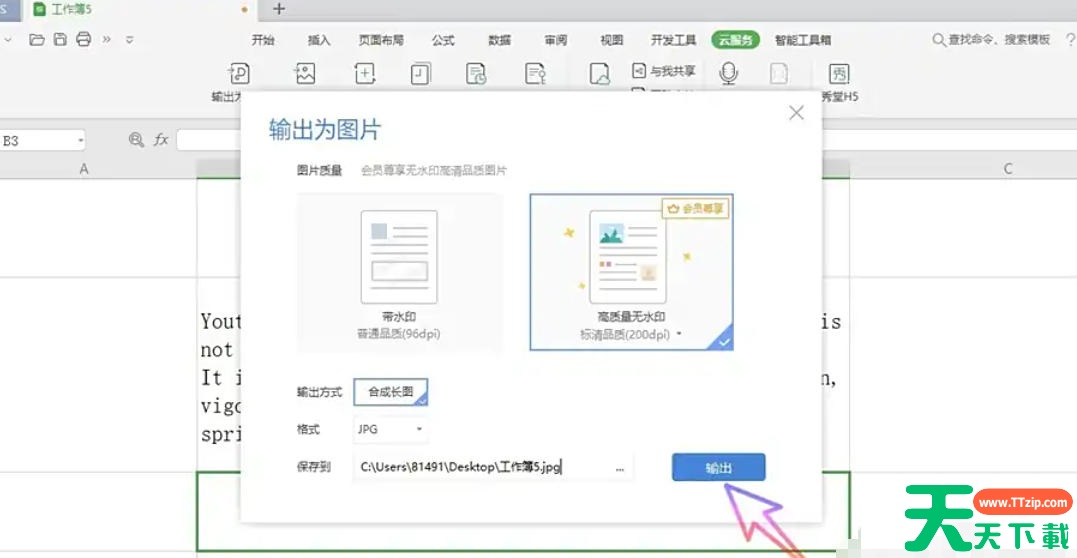
以上就是天天绿软Ttzip为您整理下WPS Office 2019怎么把表格转换为图片以及WPS Office 2019把表格转换为图片的方法啦,希望能帮到您!





