
WPS Office 2019是一款功能全面、设计现代化的办公软件套件,由金山软件公司开发。它全面兼容微软Office格式(如.docx、.xlsx、.pptx),确保了用户在不同平台间无缝切换与协作。该套件核心包含三大组件:Writer(文字)、Presentation(演示)和Spreadsheets(表格),分别对标Word、PowerPoint和Excel,能够高效完成文档处理、幻灯片制作与数据分析等各类办公任务。接下来就让天天绿软Ttzip为大家解答一下wps2019怎么插入图片水印以及wps2019插入图片水印的方法吧!
第一步
找到电脑中的 WPS 2019 图标,双击打开软件。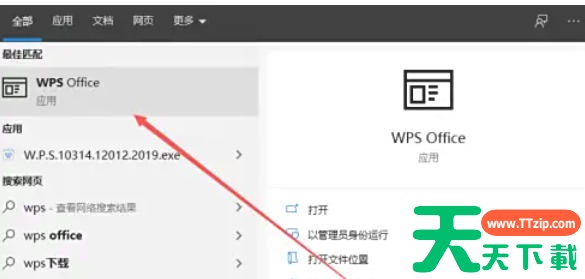
第二步
点击左上角 「新建」 → 选择 「空白文档」(或直接打开已有文档)。
第三步
在文档顶部菜单栏中,找到并点击 「插入」 选项。
第四步
在「插入」选项卡下,找到 「水印」 按钮(通常在「页眉页脚」或「文本」组附近)。
第五步
点击 「水印」 后,会弹出下拉菜单。选择 「插入水印」 → 在弹出的窗口中勾选 「图片水印」。点击 「选择图片」,从电脑中上传需要作为水印的图片(如LOGO、半透明图案等)。
第六步
点击 「确定」,图片水印会自动应用到文档所有页面。
以上就是天天绿软Ttzip为您整理下wps2019怎么插入图片水印以及wps2019插入图片水印的方法啦,希望能帮到您!





