
WPS Office 2019是金山办公推出的一款高效、跨平台的办公软件套装,提供与微软Office高度兼容的文档处理体验。它包含 Writer、Presentation和Spreadsheets三大核心组件,分别对应 Word、PowerPoint 和 Excel,支持流畅读写.docx、.pptx 和 .xlsx等格式。2019 版本进一步优化了性能,界面更简洁现代,并强化了 PDF 编辑、云存储协作及丰富的模板资源,兼顾个人用户免费使用与企业级高效办公需求,适用于 Windows、Linux、macOS 及移动端等多平台协同工作。接下来就让天天绿软Ttzip为大家解答一下wps2019怎么制作简历以及wps2019制作简历的方法吧!
第一步
双击电脑中的 WPS 2019 图标,打开软件。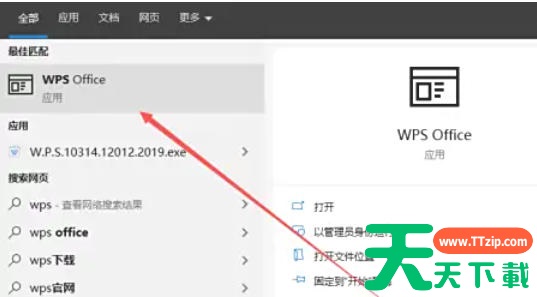
第二步
点击左上角 「新建」 → 选择 「空白文档」(或直接按快捷键 Ctrl+N)。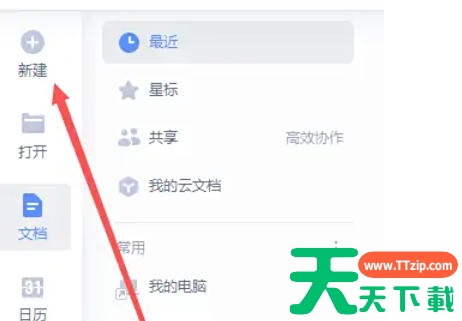
第三步
在菜单栏找到 「稻壳」(WPS官方模板库入口,图标类似“文档+彩条”)。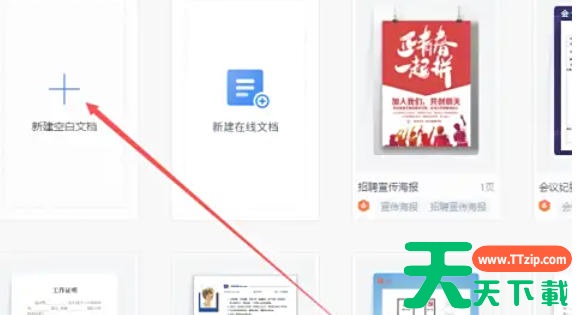
第四步
在稻壳搜索框输入 “简历” → 按回车键。根据职业(如“学生”“程序员”“设计师”)、风格(简约/创意)选择喜欢的模板。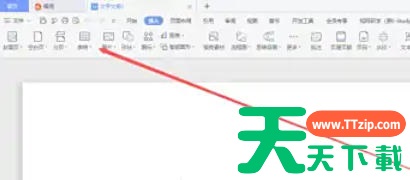
第五步
点击模板缩略图 → 选择 「免费下载」(或付费下载高级模板)。
第六步
下载后模板会自动打开,直接修改内容即可。





