
wps2019是金山办公推出的现代化办公套件,提供与微软Office深度兼容的文字、表格和演示三大核心功能。该版本采用全新扁平化设计界面,支持流畅读写 docx、xlsx、pptx 等格式文档,内置 PDF 编辑转换、海量在线模板、云存储协作等特色功能,可实现多端实时同步。个人版免费使用,企业版提供专业办公解决方案,全面覆盖 Windows、macOS、Linux 及移动平台,是高效便捷的办公选择。接下来就让天天绿软Ttzip为大家解答一下wps2019怎么插入条形图以及wps2019插入条形图的方法吧!
第一步
启动WPS 2019 → 点击「新建」→ 选择「空白文档」(或打开已有文档)。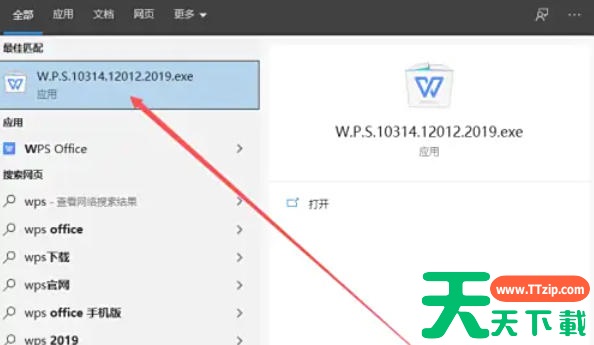
第二步
将光标移动至需插入条形图的段落位置。
第三步
点击菜单栏 「插入」 → 选择 「图表」(图标为柱状图样式)。在弹出的「插入图表」窗口中,左侧选择 「条形图」,右侧预览区会显示默认样式(如簇状条形图、堆积条形图等)。
第四步
根据需求选择子类型:
簇状条形图:对比不同类别数据(如各产品销量)。
堆积条形图:展示数据构成比例(如各季度费用占比)。
点击 「确定」,系统会自动插入空白图表框架,并弹出 「WPS表格」数据编辑窗口。
第五步
在数据编辑窗口中,按表格形式输入类别名称(如“产品A”“产品B”)和对应数值。关闭窗口后,条形图会根据数据自动生成。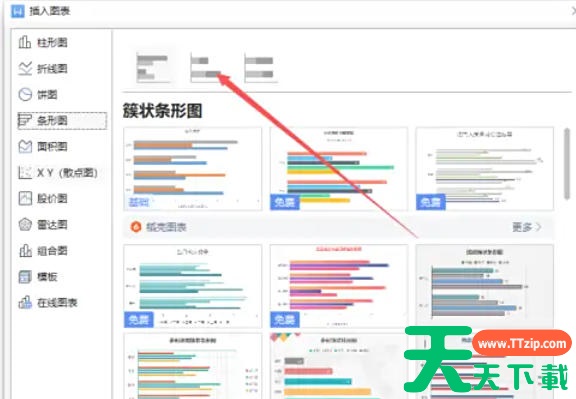
第六步
右键点击条形图 → 选择 「设置图表区域格式」,可调整:
颜色:修改条形填充色或边框色。
标签:添加数据标签(右键条形 → 选择「添加数据标签」)。
坐标轴:调整横轴/纵轴标题、刻度范围。





