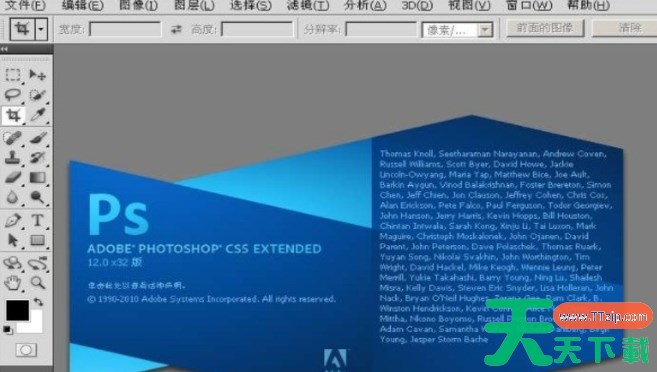
Photoshop作为创意行业的必备工具,Photoshop支持从基础调色到复杂合成的全流程操作,并与Adobe生态软件无缝衔接。无论是专业设计师还是摄影爱好者,都能通过其强大的功能实现精准编辑和艺术创作,至今仍是数字视觉内容生产的核心平台。接下来就让天天绿软Ttzip为大家解答一下Photoshop怎么关闭过界以及Photoshop关闭过界的方法吧!
第一步
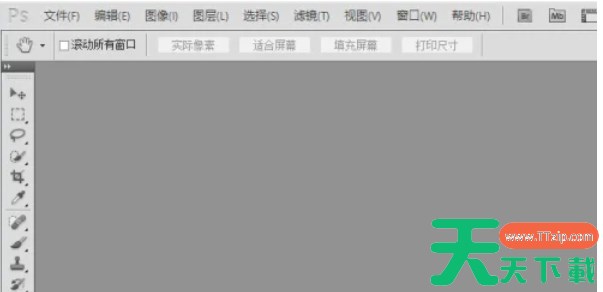
点击Photoshop菜单栏中的 “编辑” 菜单。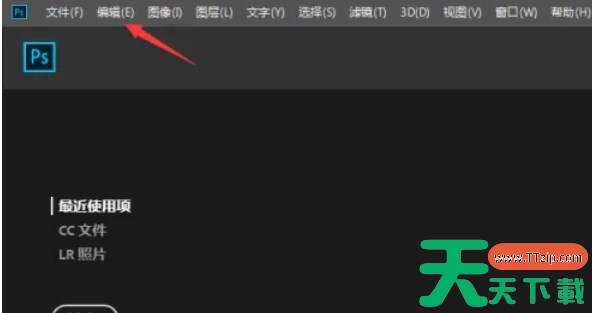
第二步
在下拉菜单中选择 “首选项”(Windows)或 “Photoshop 首选项”(Mac)。弹出下一级菜单后,选择 “常规” 选项。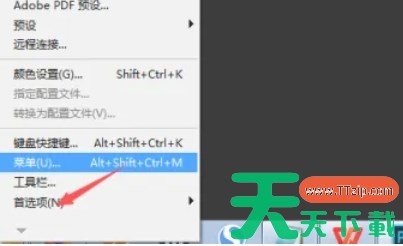
第三步
在“首选项 > 常规”设置窗口中,找到左侧或中部的 “工具” 选项区域。浏览选项列表,定位可能相关的设置(如 “使用旧版自由变换” 或其他影响操作边界的选项)。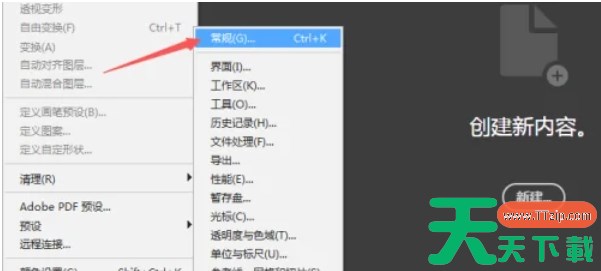
第四步
取消勾选该选项(若勾选状态),以启用新版自由变换行为(避免操作超出边界的限制)。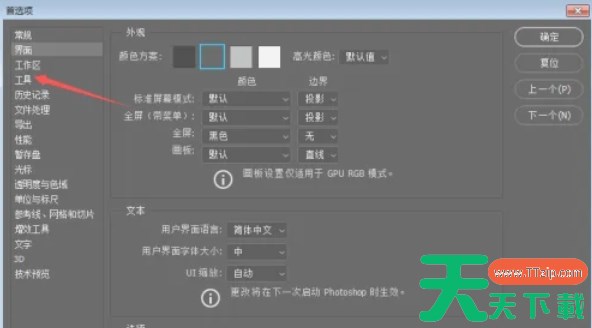
第五步
根据需求关闭或修改影响操作范围的选项(如“智能参考线”“变换时缩放限制”等)。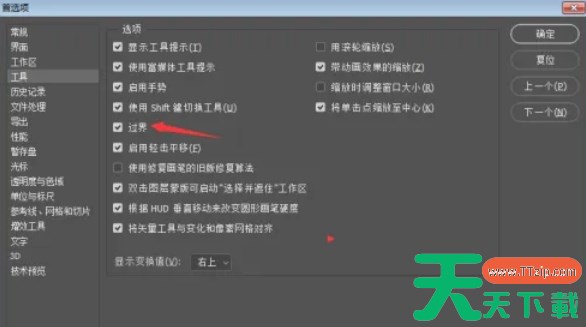
第六步
完成选项调整后,点击窗口右下角的 “确定” 按钮,保存并应用更改。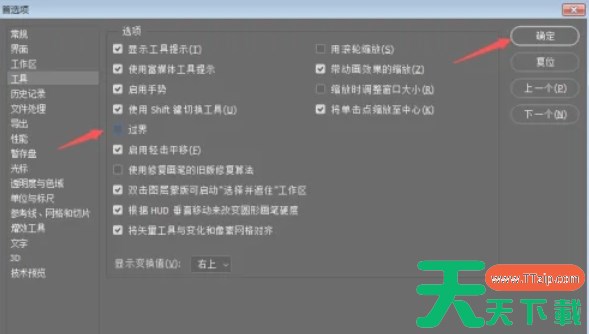
以上就是天天绿软Ttzip为你整理的Photoshop怎么关闭过界以及Photoshop关闭过界的方法啦,希望能帮到您!