天天绿软 更新快、资源全,发现更多优质资源,就上天天绿软!

OBS Studio怎么设置语言-OBS Studio设置语言的方法

Tmd 更新时间: 39分钟前 分类: 其他教程 人气: (30) 0个评论

OBS Studio是一款免费开源的实时视频录制和直播推流软件,广泛应用于游戏直播、在线教育、视频会议等场景。它支持Windows、macOS和Linux三大操作系统,具有强大的自定义功能和灵活的扩展性。接下来就让天天绿软Ttzip为大家解答一下OBS Studio怎么设置语言以及OBS Studio设置语言的方法吧!

第一步

双击打开 OBS StudioOBS Studio, OBS Studio下载, OBS Studio使用教程, OBS Studio教程

第二步

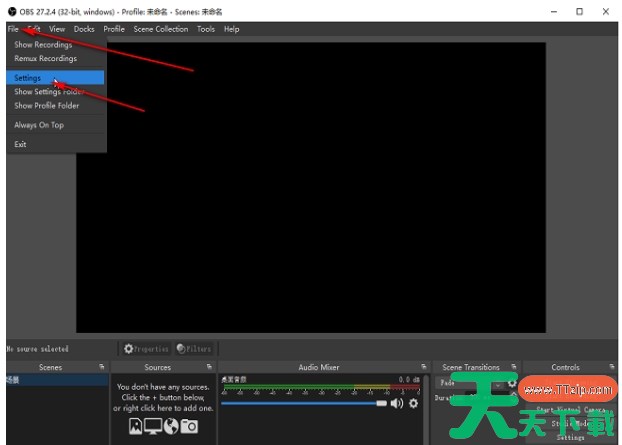
点击顶部菜单栏的 ‌“文件(File)”‌。在下拉菜单中选择 ‌“设置(Settings)”‌(或直接使用快捷键 ‌Ctrl+,‌)。OBS Studio, OBS Studio下载, OBS Studio使用教程, OBS Studio教程

第三步

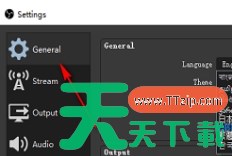
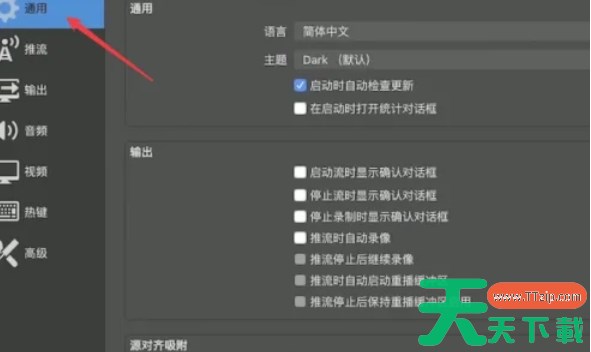
在设置窗口左侧栏中,点击 ‌“通用(General)”‌。在右侧找到 ‌“语言(Language)”‌ 选项。OBS Studio, OBS Studio下载, OBS Studio使用教程, OBS Studio教程

第四步

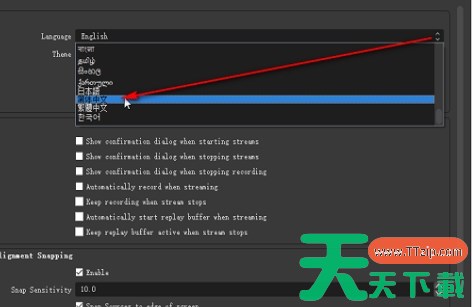
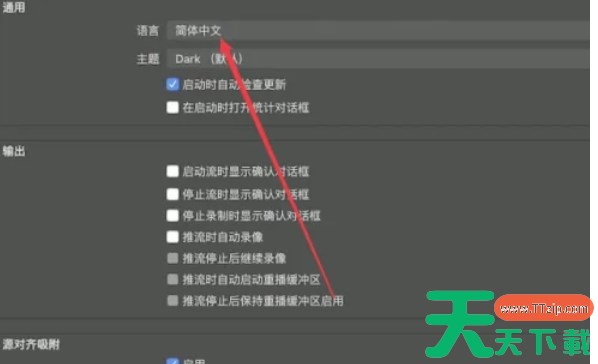
点击 ‌“语言”‌ 下拉框,选择 ‌“简体中文(Simplified Chinese)”‌。OBS Studio, OBS Studio下载, OBS Studio使用教程, OBS Studio教程

第五步

点击右下角的 ‌“应用(Apply)”‌ 或 ‌“确定(OK)”‌。OBS Studio, OBS Studio下载, OBS Studio使用教程, OBS Studio教程

第六步

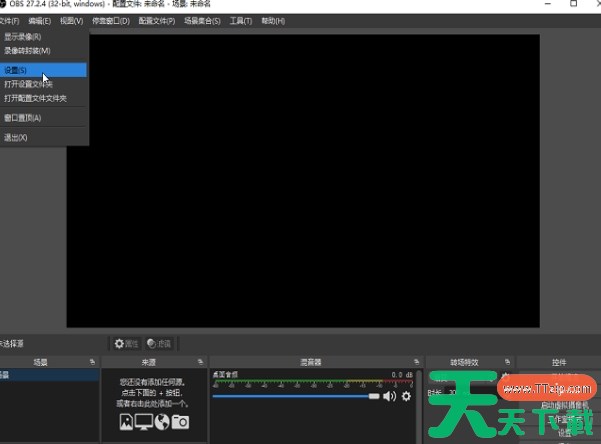
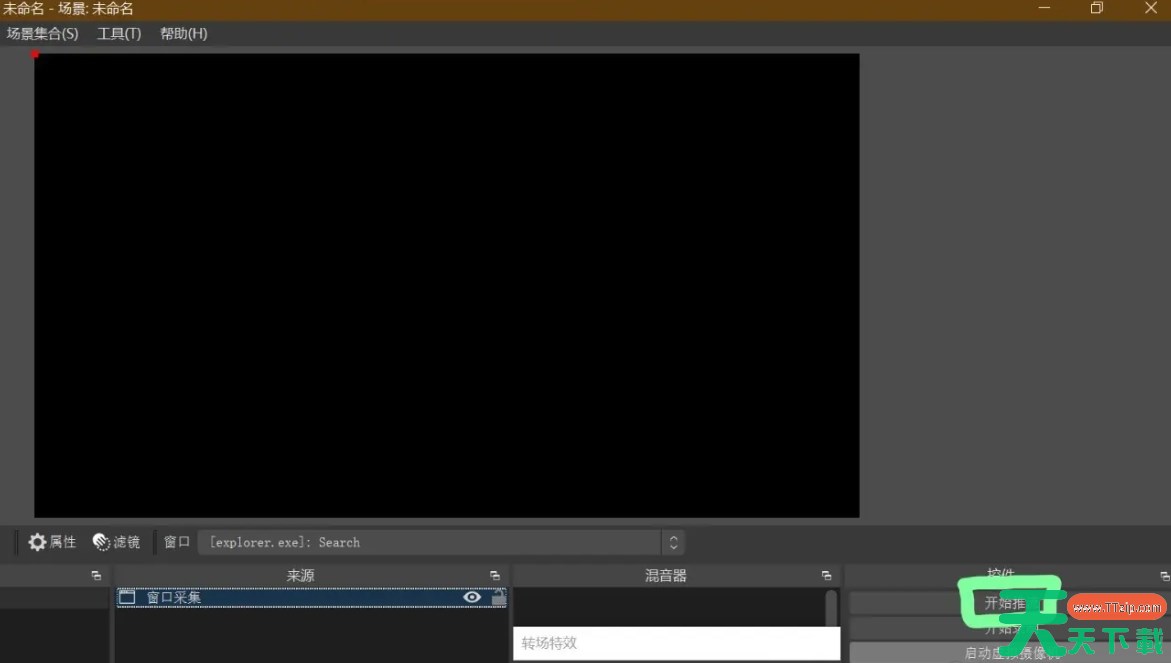
关闭并重新打开 OBS Studio,界面语言将切换为中文。OBS Studio, OBS Studio下载, OBS Studio使用教程, OBS Studio教程

以上就是天天绿软Ttzip为你整理的OBS Studio怎么设置语言以及OBS Studio设置语言的方法啦,希望能帮到您!

除特别注明外,本站所有文章均为 天天绿软 原创,转载请注明原文链接: OBS Studio怎么设置语言-OBS Studio设置语言的方法
3