天天绿软 更新快、资源全,发现更多优质资源,就上天天绿软!

OBS Studio如何设置主题-OBS Studio设置主题的方法

Tmd 更新时间: 49分钟前 分类: 其他教程 人气: (27) 0个评论

OBS Studio是一款具有高度可定制性,用户可以通过插件扩展功能的软件,如添加字幕、虚拟摄像头等。它还支持RTMP协议,可直接推流到YouTube、Twitch等主流直播平台,并提供了丰富的视频编码选项,确保在不同网络环境下都能获得流畅的直播体验。接下来就让天天绿软Ttzip为大家解答一下OBS Studio如何设置主题以及OBS Studio设置主题的方法吧!

第一步

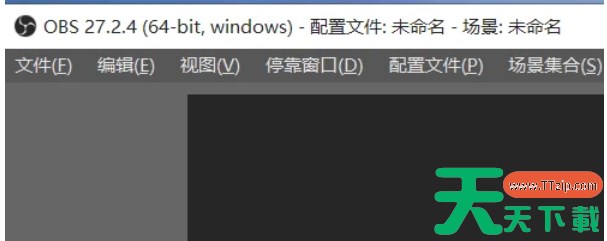
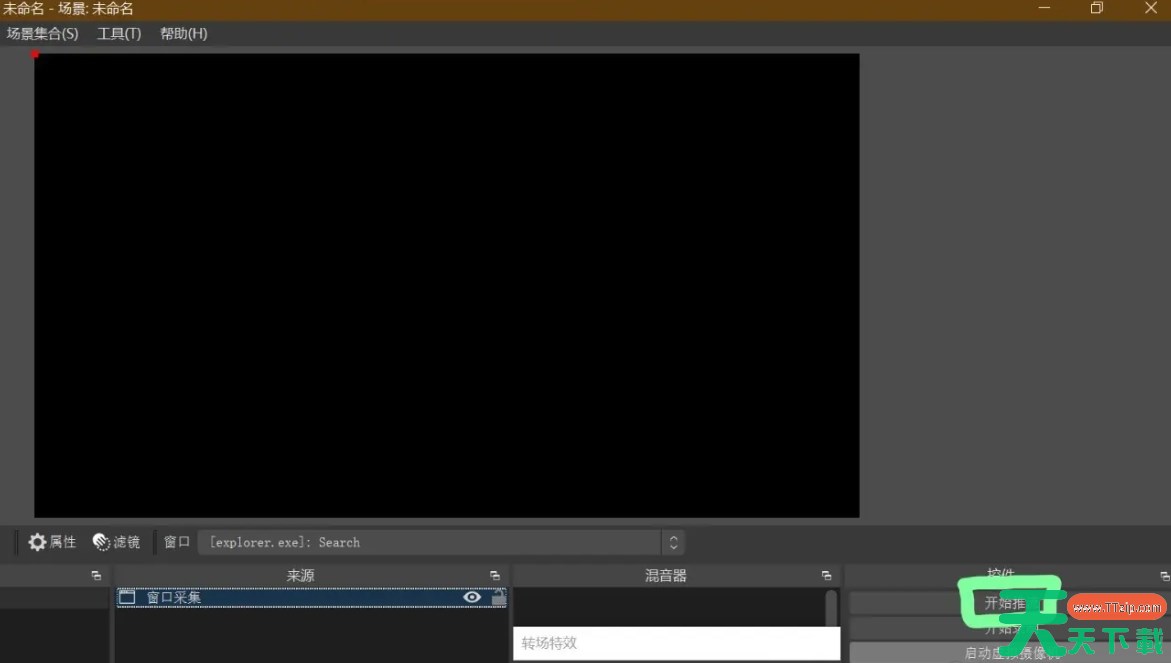
首先,确保您的电脑上已经安装了OBS Studio,并双击打开软件。OBS Studio, OBS Studio下载, OBS Studio使用教程, OBS Studio教程

第二步

在软件的主页选项栏中,找到并点击‌“文件”‌一栏。OBS Studio, OBS Studio下载, OBS Studio使用教程, OBS Studio教程

第三步

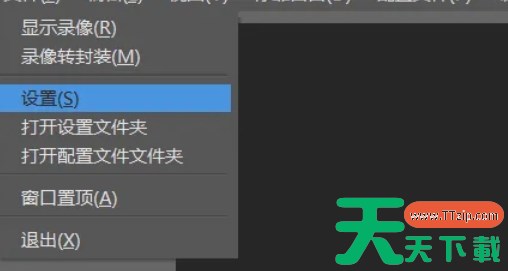
在弹出的列表中,选择并点击‌“设置”‌选项。OBS Studio, OBS Studio下载, OBS Studio使用教程, OBS Studio教程

第四步

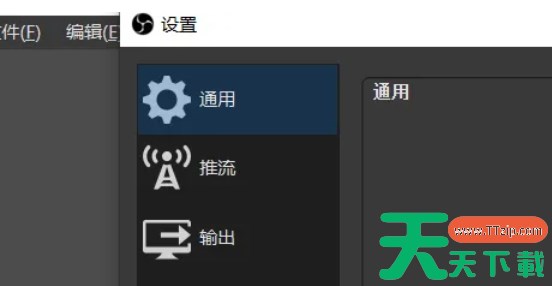
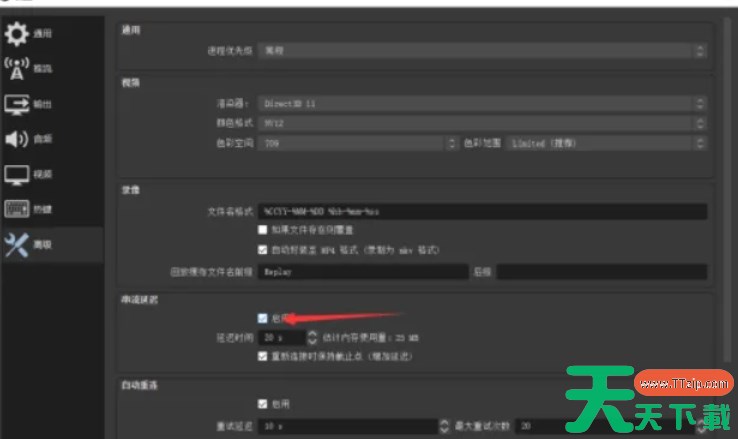
在设置界面的左侧选项中,找到并点击‌“通用”‌选项。OBS Studio, OBS Studio下载, OBS Studio使用教程, OBS Studio教程

第五步

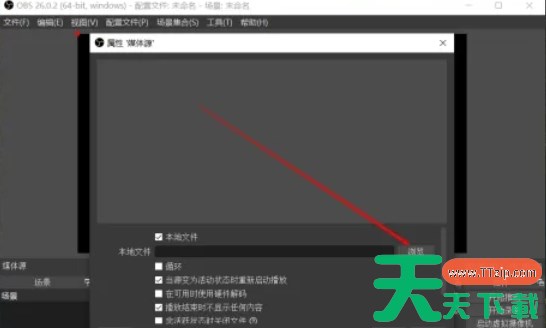
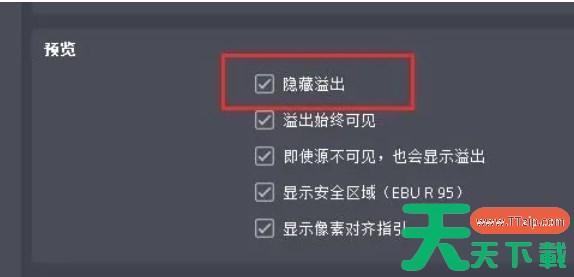
在通用设置页面中,您会看到‌“选择主题”‌的选项。OBS Studio, OBS Studio下载, OBS Studio使用教程, OBS Studio教程

第六步

点击该选项,您可以从提供的主题列表中选择您喜欢的主题样式。

以上就是天天绿软Ttzip为你整理的OBS Studio如何设置主题以及OBS Studio设置主题的方法啦,希望能帮到您!

除特别注明外,本站所有文章均为 天天绿软 原创,转载请注明原文链接: OBS Studio如何设置主题-OBS Studio设置主题的方法
10