OBS Studio提供高清视频捕获、实时混音、场景切换和多种滤镜效果的软件,用户可同时采集摄像头、屏幕画面和音频输入。其低延迟特性使其成为直播行业的首选工具之一。该软件支持主流直播平台(如Twitch、YouTube、B站)的一键推流,并允许自定义RTMP服务器。跨平台设计让用户在不同操作系统上获得一致的使用体验。接下来就让天天绿软Ttzip为大家解答一下OBS Studio怎么添加视频以及OBS Studio添加视频的方法吧!
第一步
启动 OBS Studio 软件。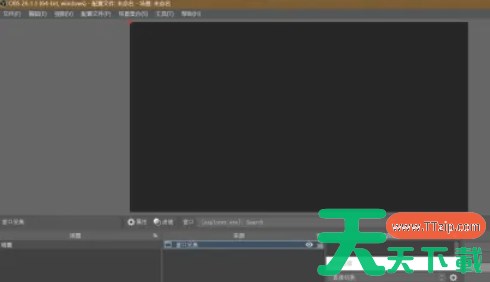
第二步
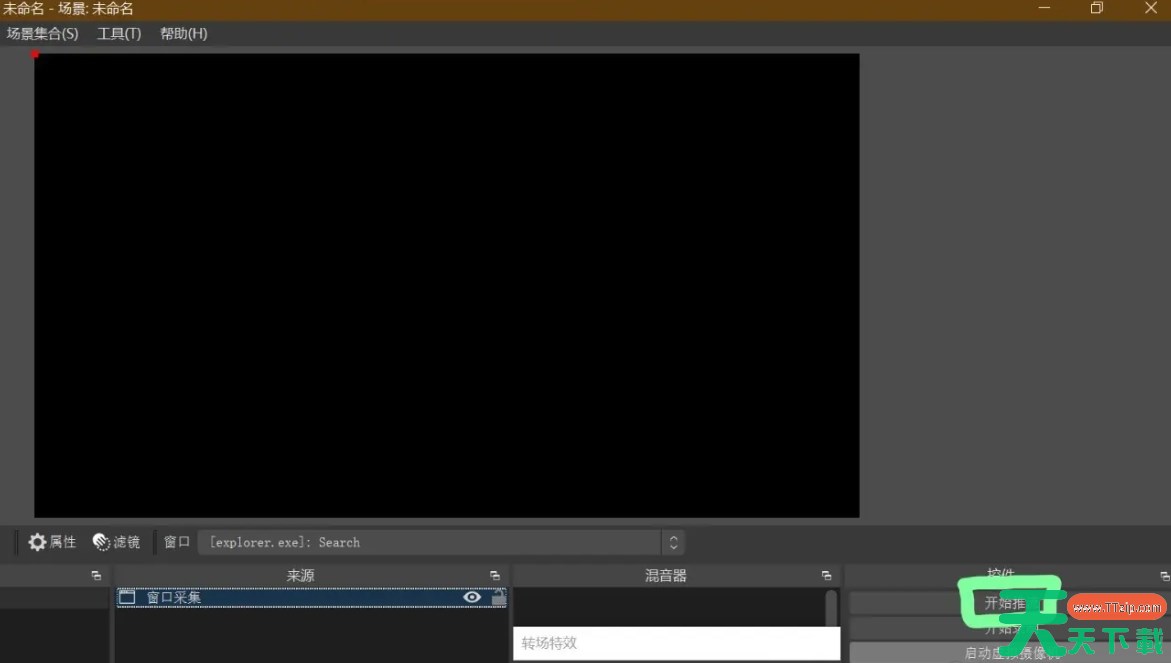
在主界面下方的 “来源” 窗口中,右键单击空白区域。从弹出的菜单中选择 “添加”(或点击窗口底部的 “+” 按钮)。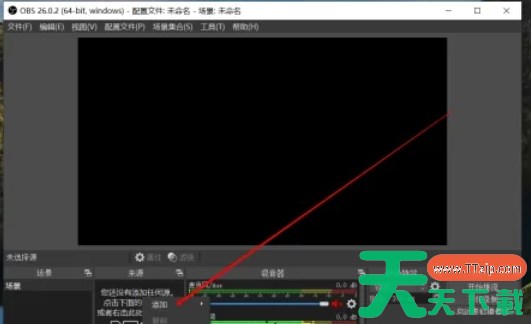
第三步
在 “添加来源” 的子菜单中,找到并选择 “媒体源”(Media Source)。点击后会弹出一个配置窗口。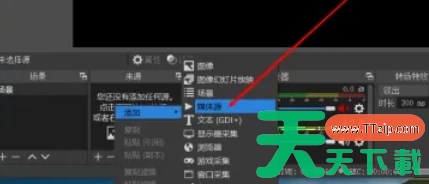
第四步
在 “创建/选择源” 窗口中,直接点击 “确定”(无需修改默认名称,后续可重命名)。
进入 “媒体源” 设置界面,重点配置以下选项:
本地文件:勾选此选项以添加本地视频文件。
输入文件路径:点击 “浏览” 按钮选择需要添加的视频。
循环播放:若需视频循环播放,可勾选此选项。
播放控制:可设置视频开始时间或调整播放速度。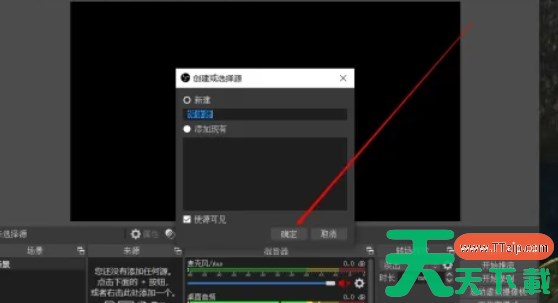
第五步
在 “媒体源” 设置窗口中,点击 “浏览” 按钮。在文件选择对话框中,定位并选择需要添加的视频文件(支持常见格式如 MP4、MKV 等)。点击 “打开” 确认选择。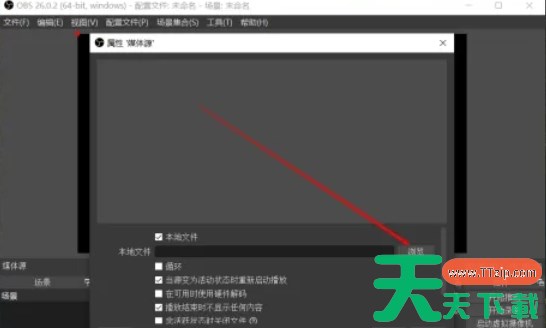
第六步
返回主界面后,视频源会出现在 “来源” 列表中。可通过拖拽调整视频窗口大小或位置。右键点击视频源,选择 “变换” → “适应屏幕” 以优化显示效果。
以上就是天天绿软Ttzip为你整理的OBS Studio怎么添加视频以及OBS Studio添加视频的方法啦,希望能帮到您!