OBS Studio(Open Broadcaster Software)是一款免费开源的视频录制和直播推流软件,广泛应用于游戏直播、在线教育、会议录制等场景。它支持Windows、macOS和Linux系统,功能强大且高度可定制。接下来就让天天绿软Ttzip为大家解答一下OBS Studio如何直播以及OBS Studio直播的方法吧!
第一步
打开OBS Studio后,点击界面右下角的 “设置” 按钮。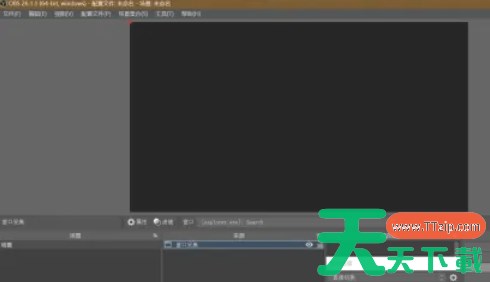
第二步
在左侧菜单中选择 “流” 选项。
服务:选择直播平台(如Twitch、YouTube、B站等,或手动输入“自定义”)。
服务器:输入直播平台提供的推流服务器地址(通常与平台绑定)。
流密钥:从直播平台获取推流码(密钥),粘贴到此处。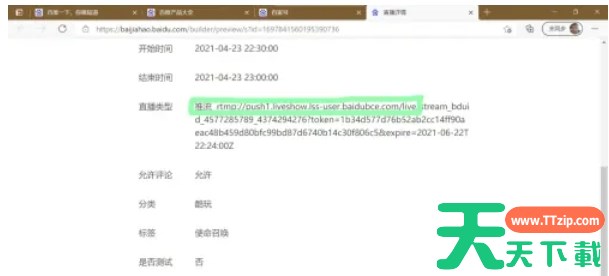
第三步
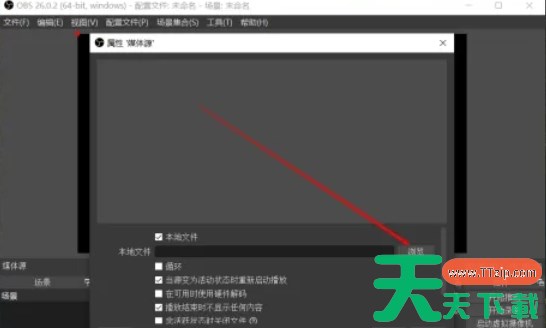
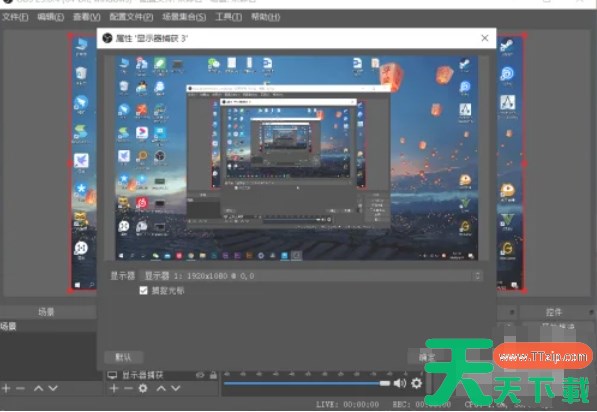
在主界面下方点击 “+”号(添加场景/来源)。输入场景名称(如“游戏直播”),点击 “确定”。在新场景中点击 “+”号 添加来源,选择采集类型(如“窗口采集”“显示器采集”“视频捕获设备”等)。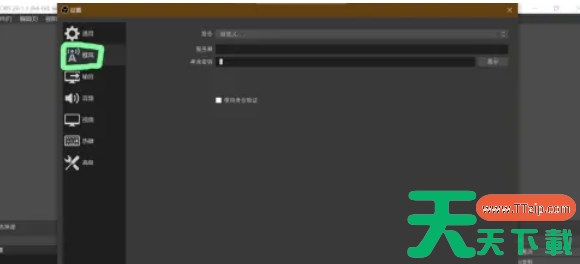
第四步
选择采集内容
窗口采集:选择正在运行的应用程序窗口(如游戏、浏览器)。
显示器采集:捕获整个屏幕内容。
视频捕获设备:连接摄像头,添加实时画面。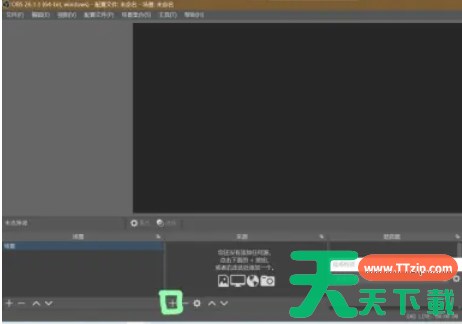
第五步
拖动边框调整窗口大小,右键点击来源可选择 “变换” → “拉伸到全屏” 或 “裁剪”。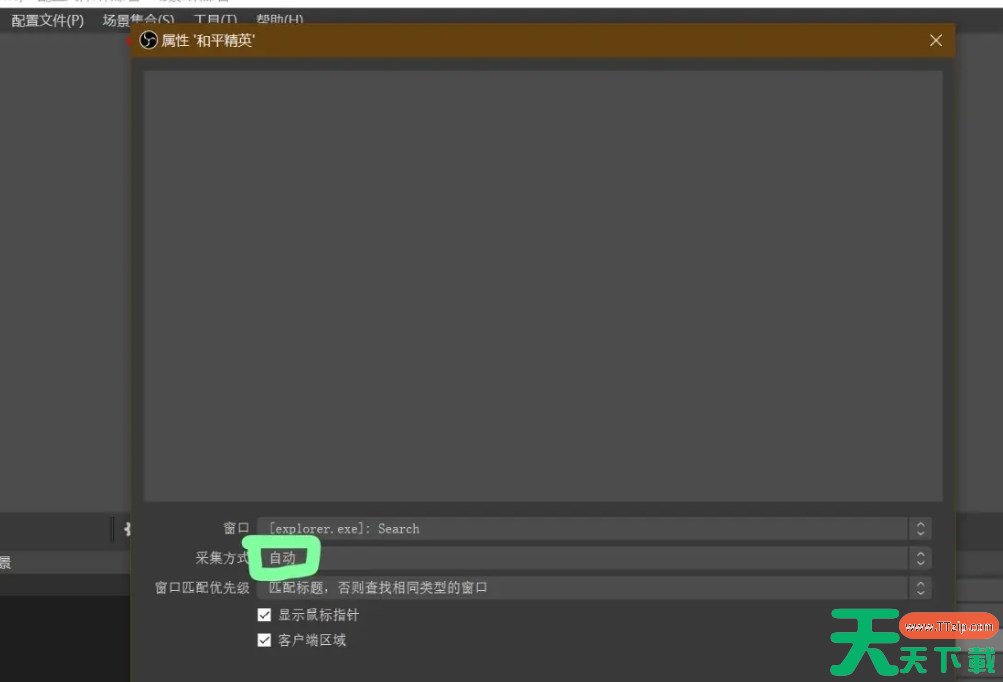
第六步
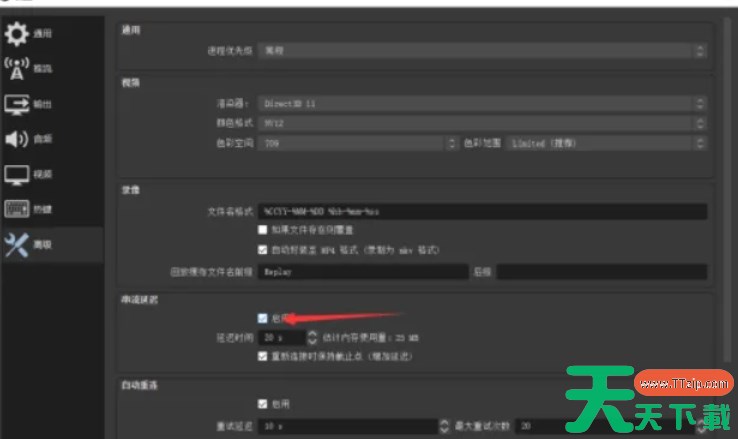
确保推流信息(服务器、密钥)正确无误。在 “输出” 设置中调整比特率(建议1080p/60fps使用4500-6000kbps)。点击主界面右下角的 “开始推流” 按钮。若推流成功,OBS底部状态栏会显示绿色提示,同时直播平台页面会更新直播画面。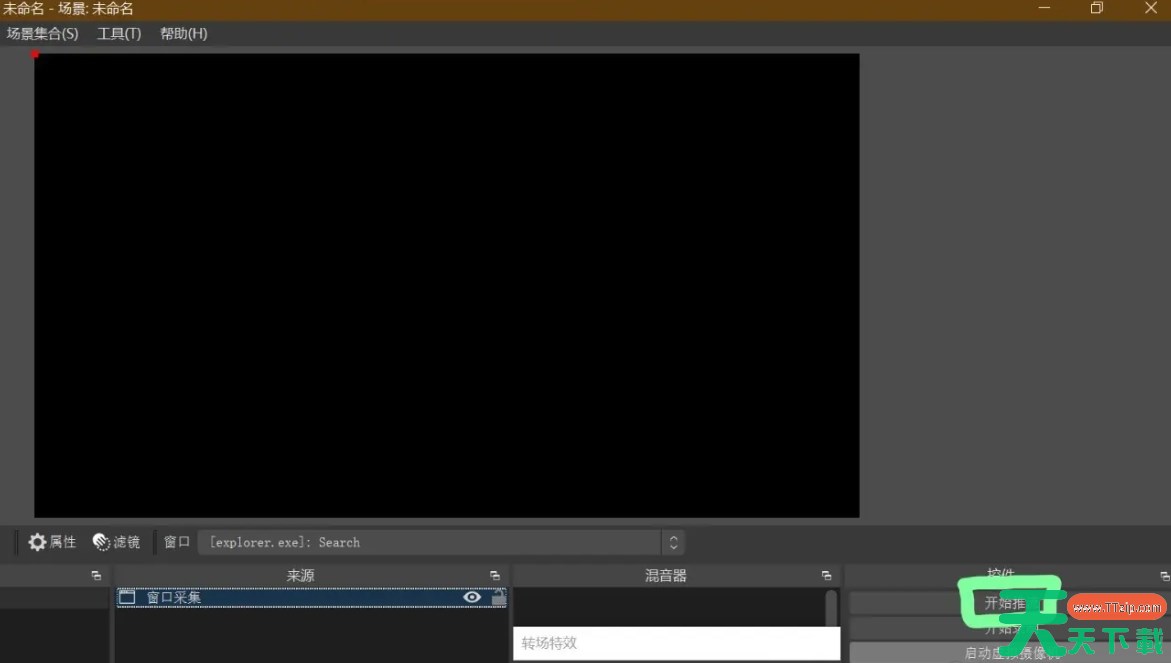
以上就是天天绿软Ttzip为你整理的OBS Studio如何直播以及OBS Studio直播的方法啦,希望能帮到您!