OBS Studio是一款界面简洁直观的软件,新手也能快速上手,同时为高级用户提供了详细设置选项。其开源特性保证了软件的持续更新和安全性,使其成为专业直播和录屏领域的标杆工具。接下来就让天天绿软Ttzip为大家解答一下OBS Studio如何录制屏幕以及OBS Studio录制屏幕的方法吧!
第一步
打开 OBS Studio 后,在界面底部找到 “来源” 面板。点击 “+”(加号) 按钮,弹出来源选择菜单。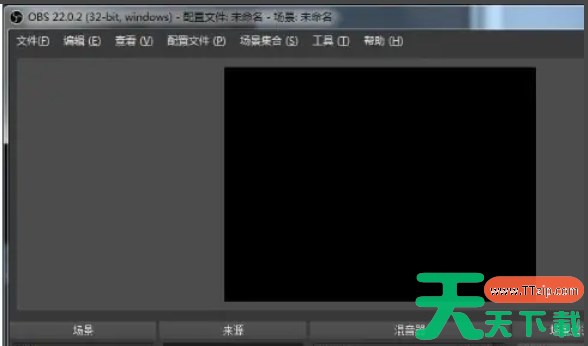
第二步
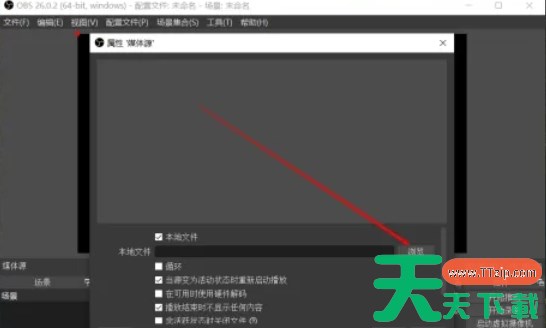
选择 “显示器捕获”(Display Capture),这是录制整个屏幕的核心选项。在弹出的设置窗口中,选择需要录制的显示器(若连接多个屏幕),并调整捕获模式(如全屏或窗口化)。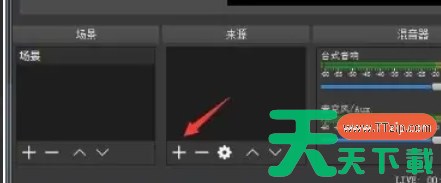
第三步
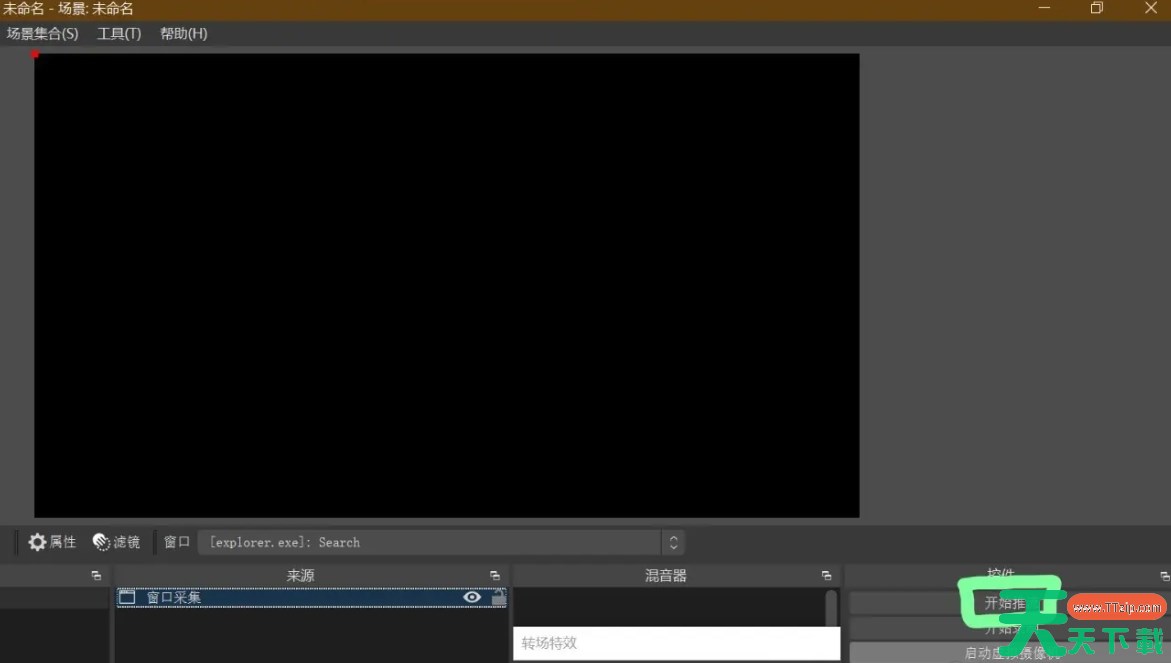
设置完成后,点击界面右下角的 “控件”(Controls)区域。点击 “开始录制”(Start Recording)按钮,OBS 将开始捕获屏幕内容。录制过程中,可通过控件区域的 “暂停” 或 “停止” 按钮控制录制流程。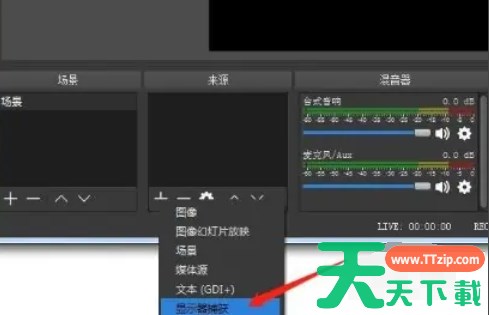
第四步
录制结束后,点击顶部菜单栏的 “文件”(File)。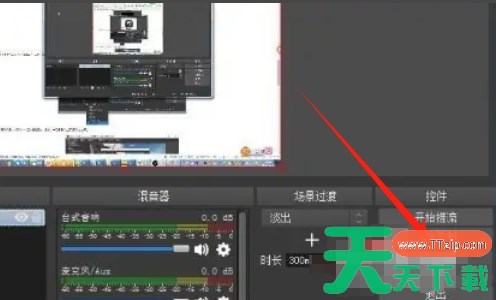
第五步
选择 “显示录像”(Show Recordings),OBS 将自动打开保存录制文件的文件夹。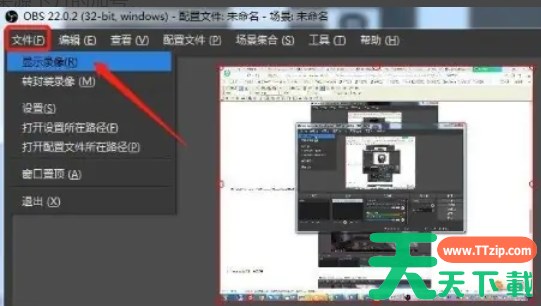
第六步
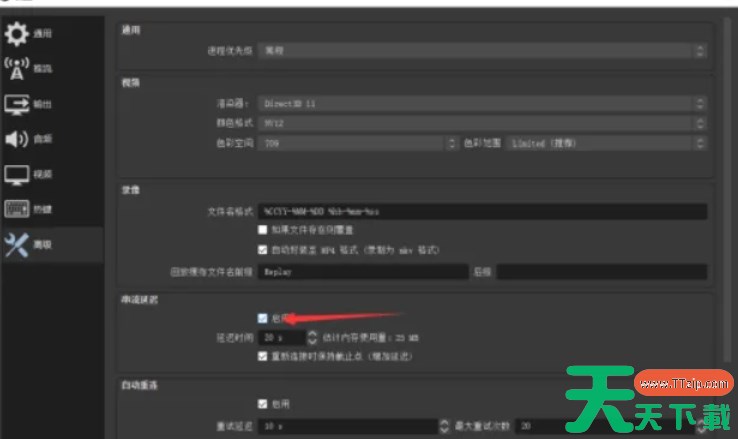
默认保存路径可在 “设置” > “输出” 中修改,文件格式通常为 MP4 或 MKV。
以上就是天天绿软Ttzip为你整理的OBS Studio如何录制屏幕以及OBS Studio录制屏幕的方法啦,希望能帮到您!