OBS Studio 是一款免费、开源的跨平台视频录制与直播软件。它支持 Windows、macOS 及 Linux 系统,以其高度可定制性、强大的功能及活跃的社区支持受到全球用户青睐。支持全屏、窗口或自定义区域录制,可实时推送至 YouTube、Twitch、Facebook 等主流平台。接下来就让天天绿软Ttzip为大家解答一下OBS Studio如何捕获进程以及OBS Studio捕获进程的方法吧!
第一步
打开已安装的 OBS Studio 软件,进入主界面。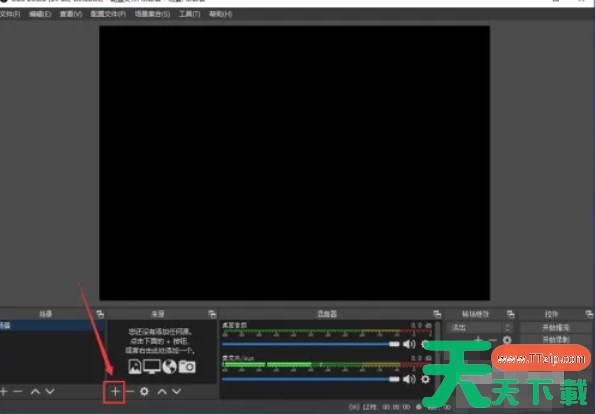
第二步
在主界面下方的“来源”面板中,点击 方框圈住的加号图标(或右键点击“来源”区域选择“添加”)。从弹出的菜单中找到并选择 “游戏捕获”(部分版本可能显示为“窗口捕获”,但“游戏捕获”同样支持窗口选择)。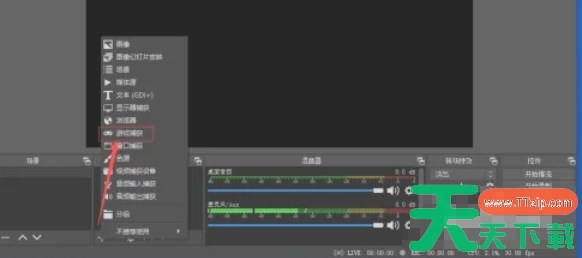
第三步
配置捕获源
命名来源:输入源的名称(如“游戏窗口”或“应用窗口”),便于后续管理。
选择模式:在“模式”下拉菜单中,选择 “捕获特定窗口”。
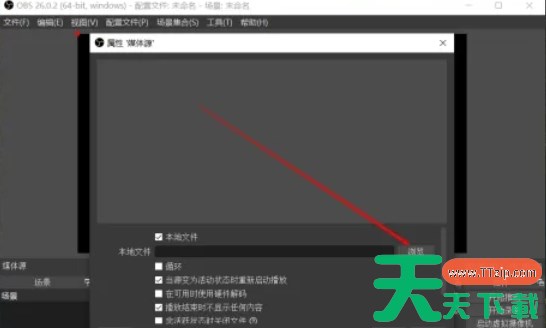
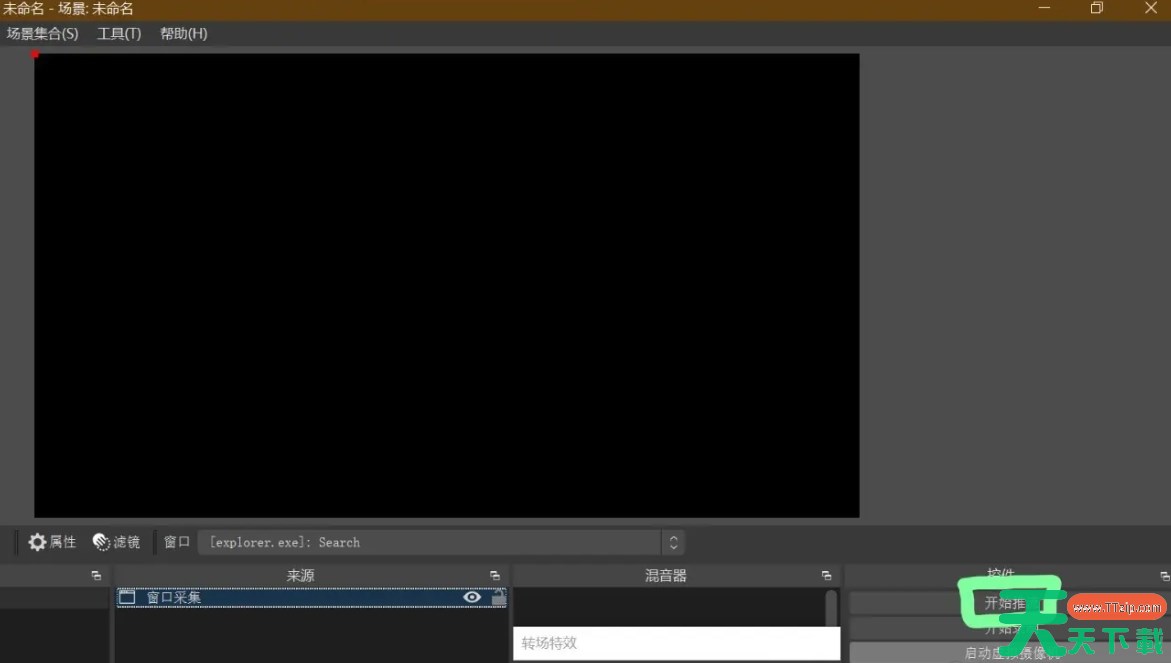
选择窗口:点击“窗口”右侧的下拉菜单,选择需要捕获的具体窗口(如游戏、浏览器或应用程序窗口)。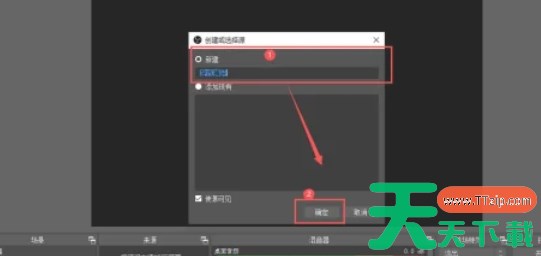
第四步
确认所有设置无误后,点击 “确定” 保存配置。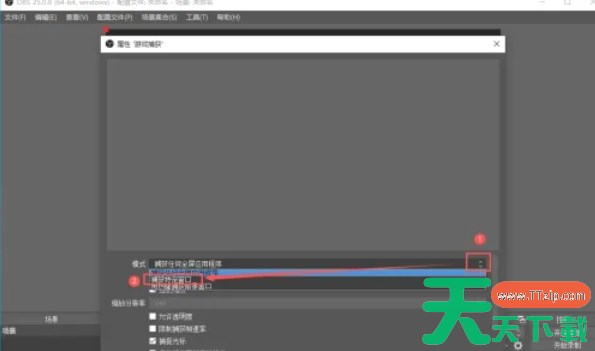
第五步
通过拖动或缩放预览窗口调整画面位置与尺寸。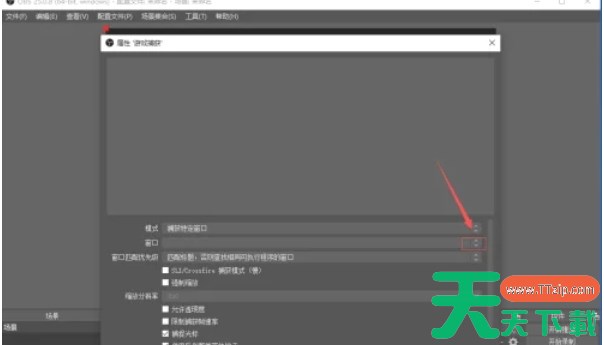
第六步
若需同步录制窗口音频,可在“混音器”中检查对应音频轨道是否启用。右键点击“游戏捕获”源,选择“滤镜”可添加模糊、色彩校正等效果。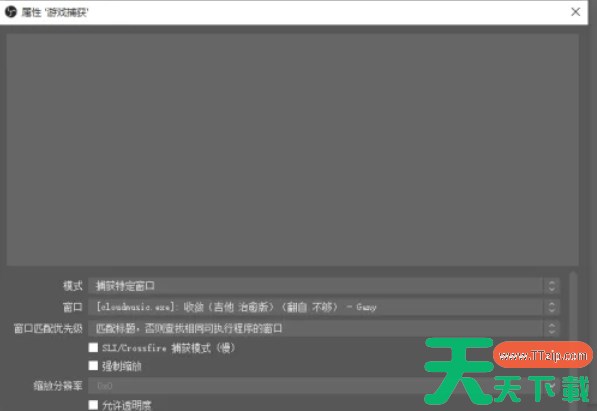
以上就是天天绿软Ttzip为你整理的OBS Studio如何捕获进程以及OBS Studio捕获进程的方法啦,希望能帮到您!