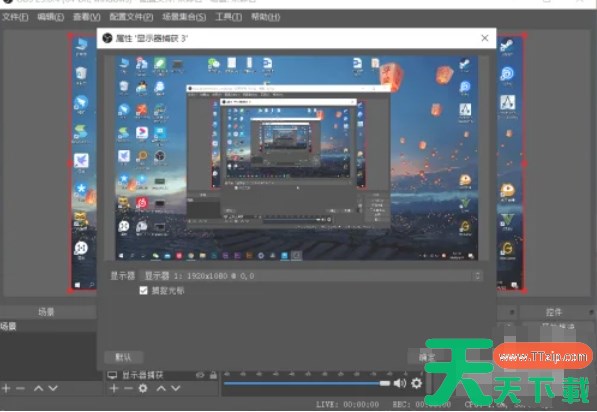
OBS Studio 是一款跨平台开源软件,支持 Windows、macOS 和 Linux 系统,完全免费且无广告,适用于直播、录屏等多种场景。支持多源合成(窗口捕获、摄像头、文本、图片等),可自定义场景切换,并实时推流到 YouTube、Twitch 等平台,同时具备高清本地录制功能。接下来就让天天绿软Ttzip为大家解答一下OBS Studio如何设置文本以及OBS Studio设置文本的方法吧!
第一步
启动 OBS Studio 软件。在“来源”面板中,点击左下角的“+”图标(添加来源)。从弹出的菜单中选择“文本”选项。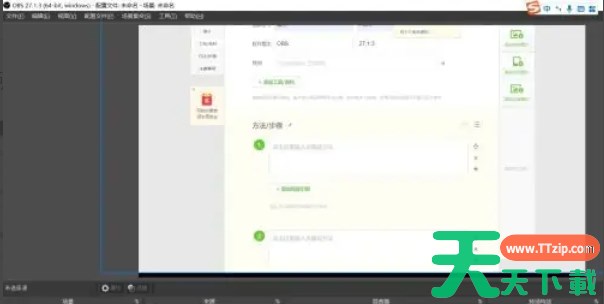
第二步
为新添加的文本源命名(例如“标题文本”),便于后续管理。点击“确定”完成基础配置。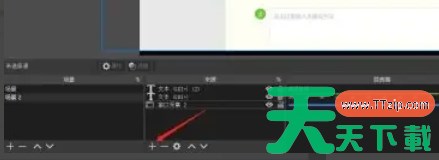
第三步
在右侧“属性”面板中,设置字体类型、大小、颜色及对齐方式。勾选“使用自定义文本”选项,并在下方文本框中输入所需内容(如“欢迎观看直播”)。根据需求调整文本背景色、透明度及边框样式。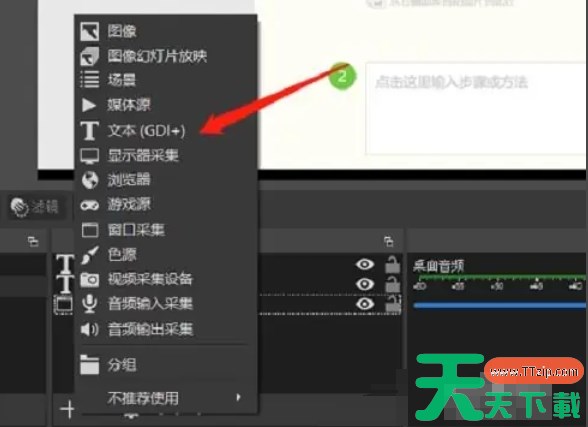
第四步
在预览窗口中拖动文本源至合适位置,或通过数值输入精确调整坐标。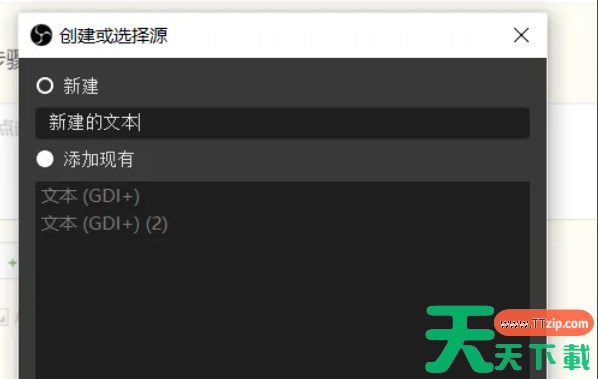
第五步
缩放文本源大小以适配画面布局。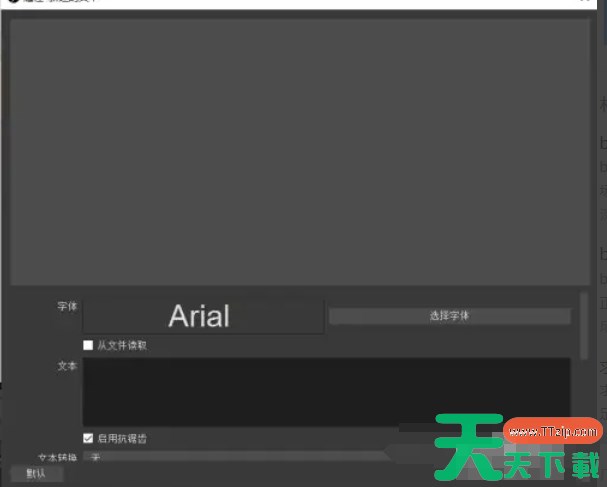
第六步
完成所有设置后,点击“开始录制”或“开始推流”按钮。文本内容将实时显示在录制画面或直播流中。
以上就是天天绿软Ttzip为你整理的OBS Studio如何设置文本以及OBS Studio设置文本的方法啦,希望能帮到您!