天天绿软 更新快、资源全,发现更多优质资源,就上天天绿软!

word2016怎么新建批注-word2016新建批注的方法

Tmd 更新时间: 31分钟前 分类: 其他教程 人气: (24) 0个评论

Word 2016是一款适用于各种文字处理场景,如撰写报告、论文、简历、信件等的软件。无论是学生、教师、科研人员还是企业职员,都可以利用 Word 2016 高效地完成文档编辑和排版任务。接下来就让天天绿软Ttzip为大家解答一下word2016怎么新建批注以及word2016新建批注的方法吧!

第一步

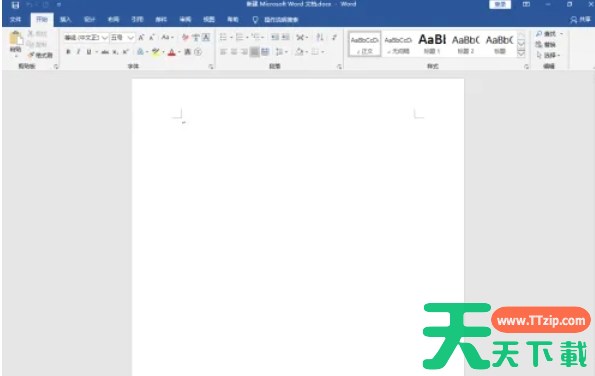
启动Word 2016应用程序。Word 2016, Word 2016下载, Word 2016使用教程, Word 2016教程, word2016
第二步

在菜单栏中找到并点击“审阅”按钮,切换到审阅视图。Word 2016, Word 2016下载, Word 2016使用教程, Word 2016教程, word2016

第三步

在文档中,选中或定位到你想要添加批注的具体位置。这可以是文本中的某个词、句子或段落。Word 2016, Word 2016下载, Word 2016使用教程, Word 2016教程, word2016

第四步

在“审阅”选项卡中,找到“批注”组。点击“新建批注”按钮(通常显示为一个带有加号的对话框图标)。Word 2016, Word 2016下载, Word 2016使用教程, Word 2016教程, word2016

第五步

在文档右侧(或下方,取决于你的Word设置)会弹出一个批注框。Word 2016, Word 2016下载, Word 2016使用教程, Word 2016教程, word2016

第六步

在批注框中输入你想要添加的批注文字。完成输入后,点击批注框外的空白处,批注即被保存。Word 2016, Word 2016下载, Word 2016使用教程, Word 2016教程, word2016

以上就是天天绿软Ttzip为你整理的word2016怎么新建批注以及word2016新建批注的方法啦,希望能帮到您!

除特别注明外,本站所有文章均为 天天绿软 原创,转载请注明原文链接: word2016怎么新建批注-word2016新建批注的方法
8