Word 2016 是微软公司开发的一款文字处理应用程序,属于 Office 2016 套件的一部分。它在界面设计、功能丰富性和用户体验上都有了显著的提升,界面更加简洁直观,功能区布局合理,方便用户快速找到所需功能。同时,它还支持触摸操作,适应不同设备的使用需求。接下来就让天天绿软Ttzip为大家解答一下word2016怎么插入图片控件以及word201插入图片控件的方法吧!
第一步
打开Word 2016并新建一个文档。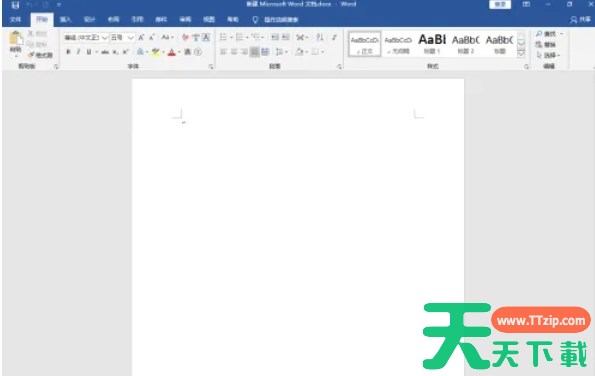
第二步
点击文件 > 选项。在左侧选择自定义功能区。在右侧的主选项卡列表中勾选开发工具,点击确定。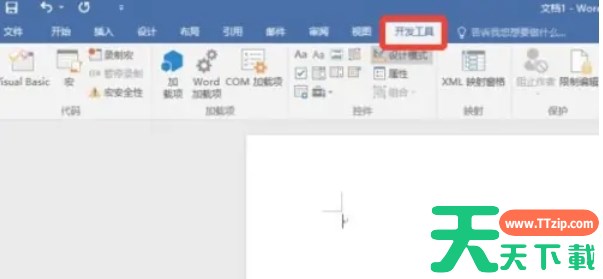
第三步
在功能区切换到开发工具选项卡。点击设计模式按钮,启用设计模式(按钮会高亮显示)。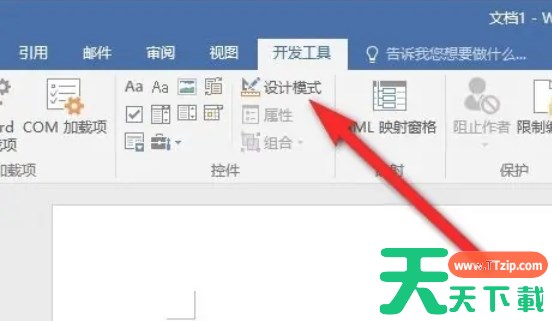
第四步
将光标定位到文档中需要插入图片控件的位置。在开发工具选项卡中,点击控件组中的图片内容控件(图标可能显示为“插入图片占位符”或类似图标)。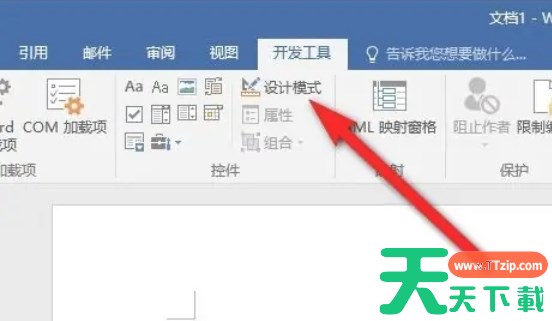
第五步
再次点击设计模式按钮,退出设计模式。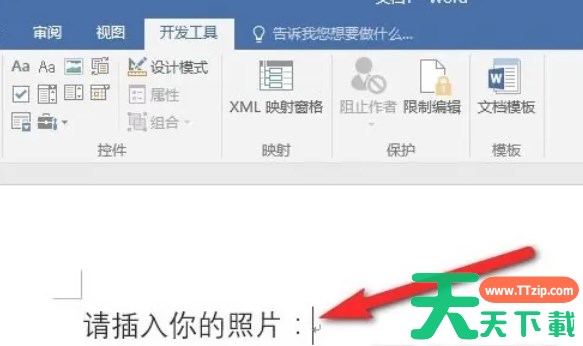
第六步
点击新插入的图片控件占位符,会出现一个按钮提示“插入图片”。点击该按钮,选择从文件插入或在线图片,根据需求选择图片来源并插入图片。
以上就是天天绿软Ttzip为你整理的word2016怎么插入图片控件以及word201插入图片控件的方法啦,希望能帮到您!