Photoshop是一款无缝衔接 Substance Painter、Blender 等三维软件的软件,支持 PBR 金属度/粗糙度贴图生成。支持逐帧编辑 4K 视频(如调色、局部修复),输出格式兼容 Premiere Pro 与 DaVinci Resolve。接下来就让天天绿软Ttzip为大家解答一下Photoshop怎么画虚线以及Photoshop画虚线的方法吧!
第一步
启动Adobe Photoshop软件。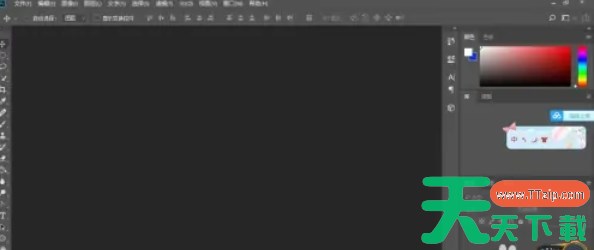
第二步
点击菜单栏中的“文件”选项。在下拉菜单中选择“新建”。在弹出的“新建文档”对话框中,设置画布的宽度、高度、分辨率等参数。点击“确定”按钮,新建一张画布。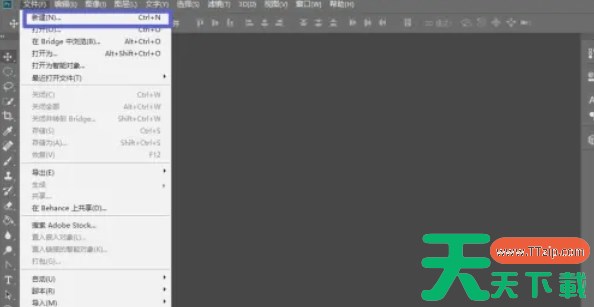
第三步
在Photoshop的工具栏中,找到并点击“画笔工具”(通常显示为一个画笔图标)。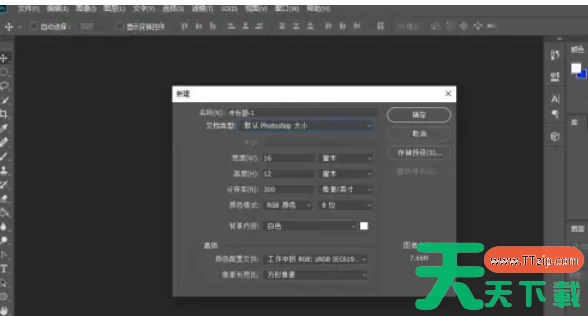
第四步
按下键盘上的F5键,或者点击菜单栏中的“窗口”选项,然后选择“画笔”以打开画笔面板。在画笔面板中,找到“画笔笔尖形状”选项。调整“间距”参数,使其大于100%,这样画笔在绘制时就会形成虚线效果。间距越大,虚线中的空隙就越大。根据需要,可以调整画笔的大小,以适应不同的绘制需求。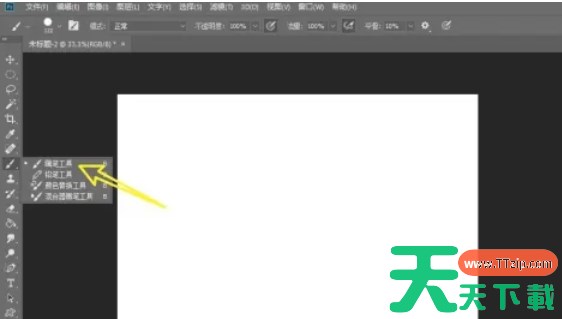
第五步
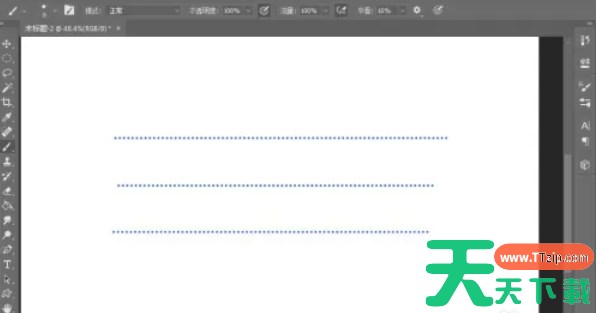
在画布上点击一下,确定虚线的起点。按住键盘上的Shift键,同时拖动鼠标,可以绘制出直线虚线。Shift键的作用是限制绘制方向,使线条保持直线。如果不按Shift键,直接拖动鼠标,可以绘制出自由方向的虚线。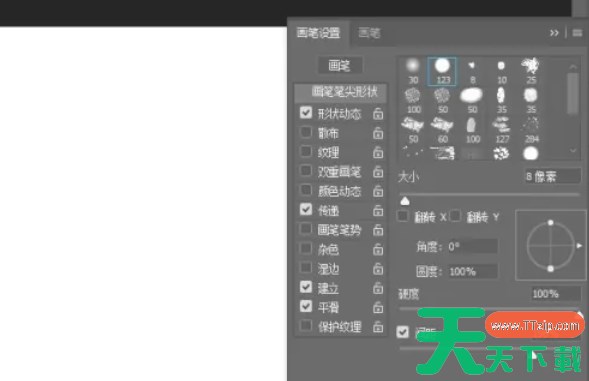
第六步
在工具栏中,点击前景色选择器,选择想要的颜色作为虚线的颜色。在画笔面板中,可以进一步调整画笔的粗细、硬度、形状等参数,以获得不同的虚线效果。