天天绿软 更新快、资源全,发现更多优质资源,就上天天绿软!

vmware怎么清除磁盘-vmware清除磁盘的方法

Tmd 更新时间: 50分钟前 分类: 其他教程 人气: (32) 0个评论

vmware Workstation软件是一款支持虚拟机迁移功能,用户可以将虚拟机迁移到其他物理主机或云主机上运行,而无需重新配置。这为用户提供了极大的灵活性和便利性,接下来就让天天绿软Ttzip为大家解答一下vmware怎么清除磁盘以及vmware清除磁盘的方法吧!

第一步

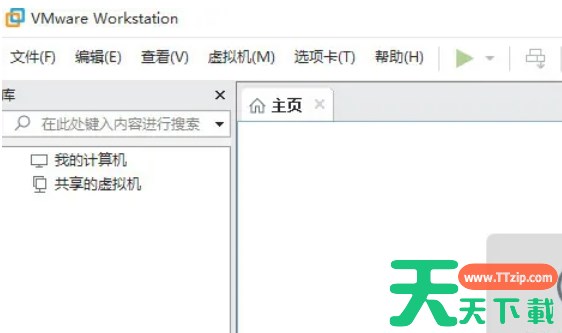
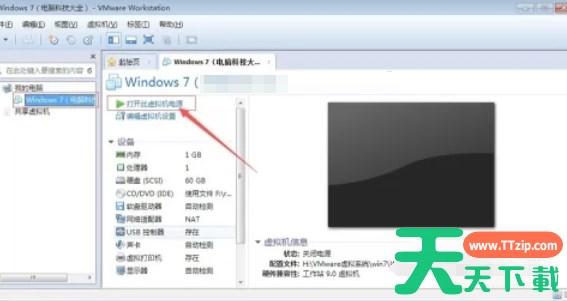
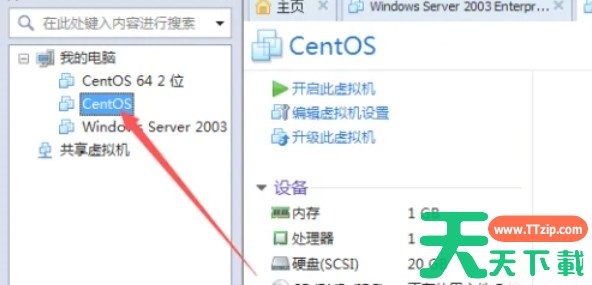
vmware软件界面中,选中一个已经安装好的虚拟机。vmware, VMware Workstation虚拟机软件, VMware Workstation虚拟机软件下载, VMware Workstation虚拟机软件使用教程, VMware Workstation虚拟机软件教程
第二步

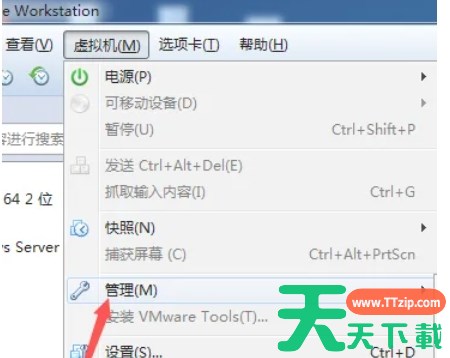
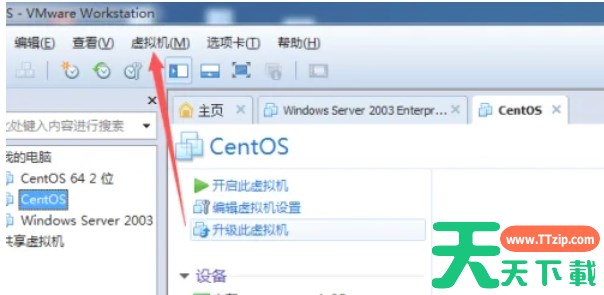
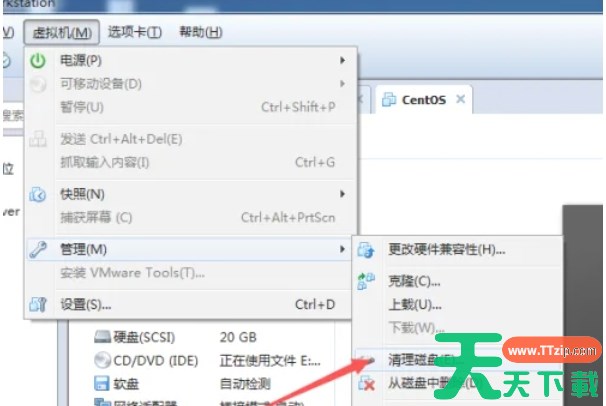
在选中的虚拟机上点击右键,或者从菜单栏中选择“虚拟机”选项。在弹出的下拉菜单中,选择“管理”选项。vmware, VMware Workstation虚拟机软件, VMware Workstation虚拟机软件下载, VMware Workstation虚拟机软件使用教程, VMware Workstation虚拟机软件教程
第三步

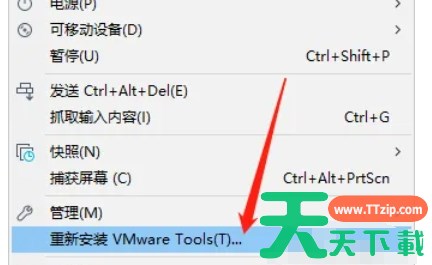
在“管理”选项中,找到并点击“清理磁盘”选项。vmware, VMware Workstation虚拟机软件, VMware Workstation虚拟机软件下载, VMware Workstation虚拟机软件使用教程, VMware Workstation虚拟机软件教程

第四步

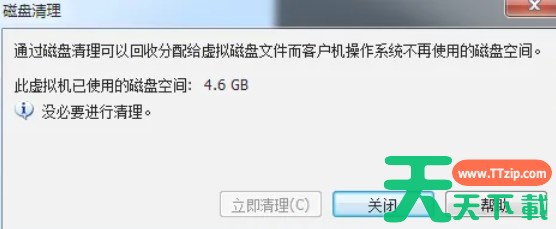
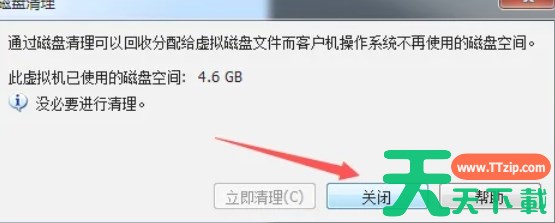
vmware软件会评估能够释放多少存储空间,并给出相应提示。确认要清理的磁盘空间大小后,点击“立即清理”或类似的确认按钮,等待清理过程完成。vmware, VMware Workstation虚拟机软件, VMware Workstation虚拟机软件下载, VMware Workstation虚拟机软件使用教程, VMware Workstation虚拟机软件教程
第五步

在虚拟机内部运行磁盘清理工具(如Windows下的Disk Cleanup),删除不需要的文件和文件夹。vmware, VMware Workstation虚拟机软件, VMware Workstation虚拟机软件下载, VMware Workstation虚拟机软件使用教程, VMware Workstation虚拟机软件教程
第六步

在虚拟机关闭的情况下,使用vmware的磁盘管理工具(如vmware Workstation中的vmware Disk Manager),选择虚拟机磁盘文件并进行压缩。vmware, VMware Workstation虚拟机软件, VMware Workstation虚拟机软件下载, VMware Workstation虚拟机软件使用教程, VMware Workstation虚拟机软件教程
以上就是天天绿软Ttzip为你整理的vmware怎么清除磁盘以及vmware清除磁盘的方法啦,希望能帮到您!

除特别注明外,本站所有文章均为 天天绿软 原创,转载请注明原文链接: vmware怎么清除磁盘-vmware清除磁盘的方法
7