天天绿软 更新快、资源全,发现更多优质资源,就上天天绿软!

vmware怎么汉化-vmware汉化的方法

Tmd 更新时间: 55分钟前 分类: 其他教程 人气: (34) 0个评论

vmware Workstation是一款功能强大的桌面虚拟机软件,由vmware公司出品。vmware Workstation允许用户在单台物理主机上同时运行多个操作系统,如Windows、Linux、BSD等。这使得用户可以在不同的操作系统之间轻松切换,而无需重启计算机。接下来就让天天绿软Ttzip为大家解答一下vmware怎么汉化以及vmware汉化的方法吧!

第一步

确保下载的汉化包是针对vmware版本的,否则可能无法成功汉化或导致软件运行异常。vmware, VMware Workstation虚拟机软件, VMware Workstation虚拟机软件下载, VMware Workstation虚拟机软件使用教程, VMware Workstation虚拟机软件教程
第二步

在开始汉化之前,请确保vmware已经关闭,以避免在安装汉化包时发生冲突。vmware, VMware Workstation虚拟机软件, VMware Workstation虚拟机软件下载, VMware Workstation虚拟机软件使用教程, VMware Workstation虚拟机软件教程
第三步

在桌面或开始菜单中找到vmware的图标,右键点击它。在弹出的菜单中选择“属性”选项,在属性窗口中,找到“目标”或“起始位置”字段,这里会显示安装路径。vmware, VMware Workstation虚拟机软件, VMware Workstation虚拟机软件下载, VMware Workstation虚拟机软件使用教程, VMware Workstation虚拟机软件教程
第四步

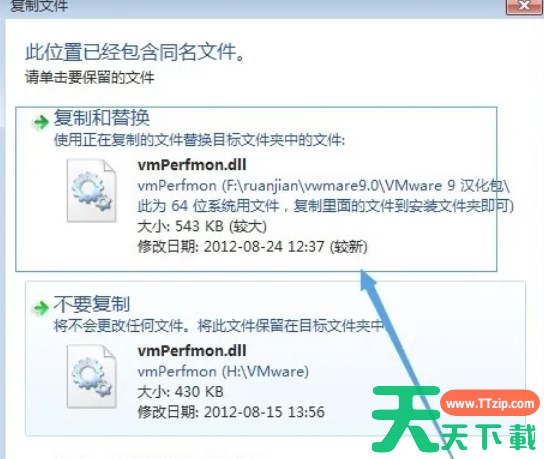
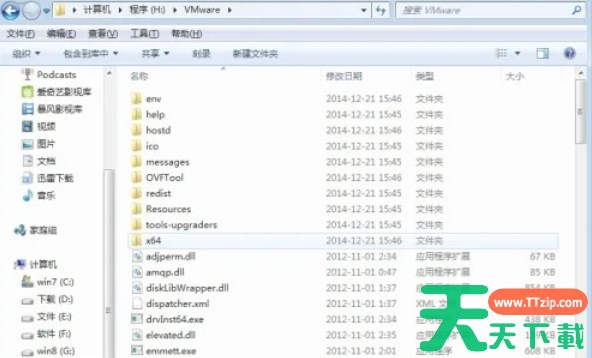
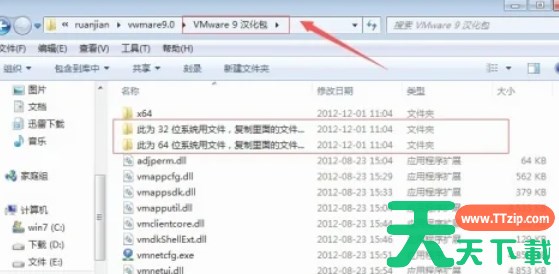
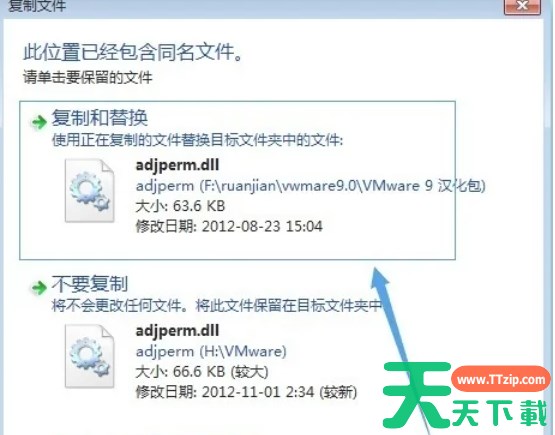
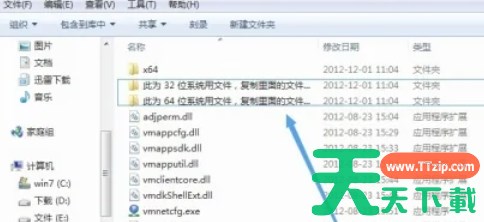
将解压后的文件夹中的文件(通常是除了特定说明不需要的文件外的所有文件)复制到VMware的安装目录下。例如,如果VMware安装在H:\VMware,那么就将文件复制到该目录下。在复制过程中,如果遇到提示是否合并x64文件夹,请选择“是”。在复制文件对话框中,勾选“复制和替换”选项,以确保覆盖原有的英文文件。vmware, VMware Workstation虚拟机软件, VMware Workstation虚拟机软件下载, VMware Workstation虚拟机软件使用教程, VMware Workstation虚拟机软件教程
第五步

确保所有需要的文件都已经正确复制到VMware的安装目录下。vmware, VMware Workstation虚拟机软件, VMware Workstation虚拟机软件下载, VMware Workstation虚拟机软件使用教程, VMware Workstation虚拟机软件教程

第六步

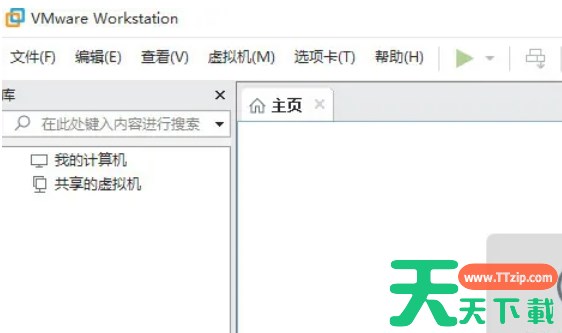
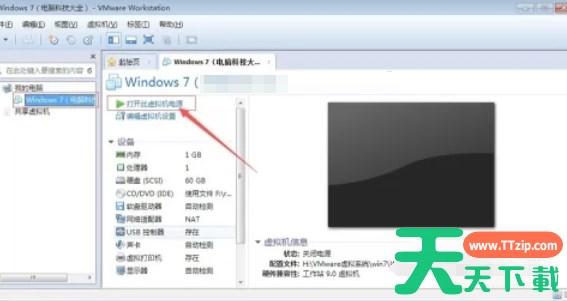
现在,你可以重新启动VMware软件,此时应该会看到软件界面已经变成了中文。vmware, VMware Workstation虚拟机软件, VMware Workstation虚拟机软件下载, VMware Workstation虚拟机软件使用教程, VMware Workstation虚拟机软件教程
以上就是天天绿软Ttzip为你整理的vmware怎么汉化以及vmware汉化的方法啦,希望能帮到您!

除特别注明外,本站所有文章均为 天天绿软 原创,转载请注明原文链接: vmware怎么汉化-vmware汉化的方法
10