vmware Workstation是一款功能强大、易于使用且兼容性广泛的桌面虚拟化软件,适用于开发、测试、教学、个人使用等多种场景。用户可以在虚拟机中运行不同的操作系统和应用程序,满足多样化的使用需求。接下来就让天天绿软Ttzip为大家解答一下vmware怎么给虚拟机安装vmware tools以及vmware给虚拟机安装vmware tools的方法吧!
第一步
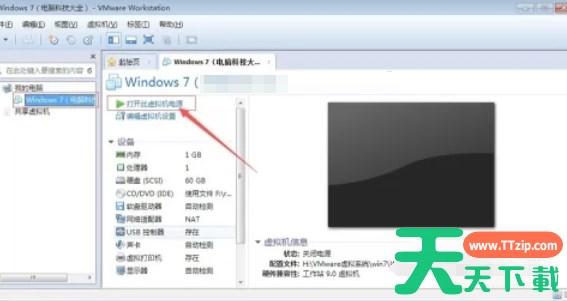
打开vmware Workstation或vmware Player。在主界面中点击并选择你想要安装vmware Tools的虚拟机。启动该虚拟机,确保其正常运行。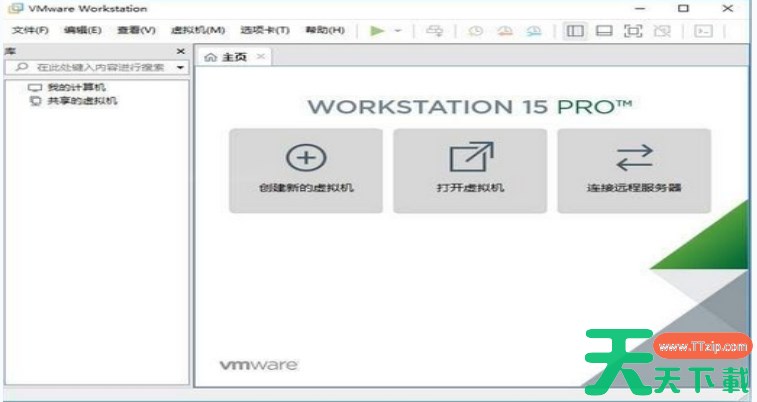
第二步
在虚拟机运行后,通常会在屏幕右上角看到一个提示信息,告知VMware Tools尚未安装。点击该提示信息,并选择“安装VMware Tools”。或者,你也可以在VMware Workstation的菜单栏中,点击“虚拟机”选项,然后选择“安装VMware Tools”。
第三步
VMware Tools的安装文件将以CD-ROM的形式挂载到虚拟机中。在虚拟机内部,打开文件管理器,找到挂载的CD-ROM,通常命名为“VMware Tools”或类似的名称。
第四步
双击CD-ROM中的安装程序,根据提示执行安装。安装过程中可能需要进行一些配置,如选择安装目录、配置网络等。在Linux系统中,可能需要解压安装文件(如.tar.gz格式),并在终端中运行安装脚本。可以使用诸如“tar -zxvf VMwareTools-*.tar.gz”的命令来解压文件,并导航到解压后的目录中运行安装脚本。
第五步
按照安装程序的提示完成安装过程。安装完成后,重启虚拟机以使VMware Tools生效。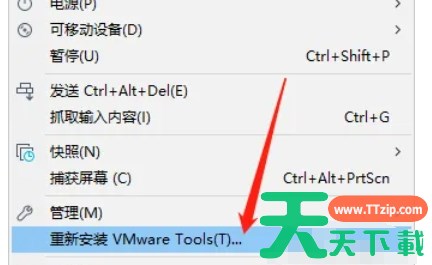
以上就是天天绿软Ttzip为你整理的VMware怎么给虚拟机安装VMware tools以及VMware给虚拟机安装VMware tools的方法啦,希望能帮到您!