天天绿软 更新快、资源全,发现更多优质资源,就上天天绿软!

VMware怎么修改热键-VMware修改热键的方法

Tmd 更新时间: 24分钟前 分类: 其他教程 人气: (29) 0个评论

vmware是一款通过向导轻松创建新的虚拟机,并配置内存、硬盘空间等参数的软件。支持虚拟机挂起、恢复、退出等操作,且不会影响主机和其他正在运行的应用程序。允许用户在虚拟机运行过程中创建快照,便于测试和开发人员快速恢复到某个特定的状态。接下来就让天天绿软Ttzip为大家解答一下vmware怎么修改热键以及vmware修改热键的方法吧!

第一步

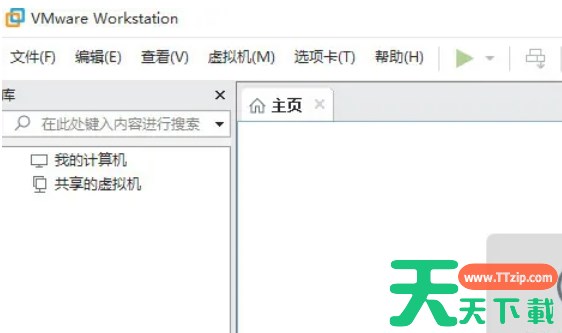
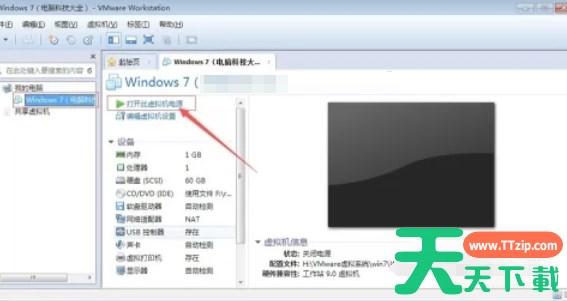
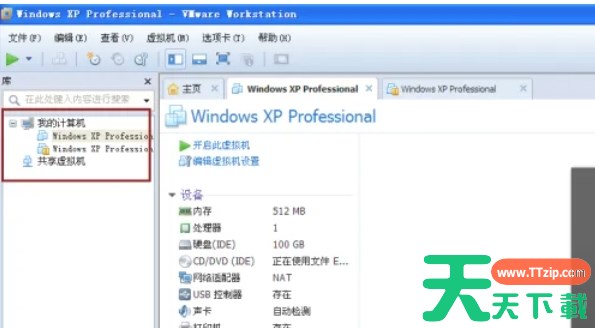
确保vmware虚拟机软件已经安装并打开,同时你有一个或多个虚拟机正在运行或已配置好。vmware, VMware Workstation虚拟机软件, VMware Workstation虚拟机软件下载, VMware Workstation虚拟机软件使用教程, VMware Workstation虚拟机软件教程
第二步

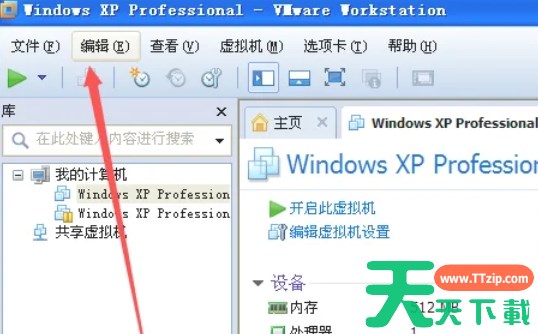
在vmware的主界面上方菜单栏中,找到并点击“编辑”选项。vmware, VMware Workstation虚拟机软件, VMware Workstation虚拟机软件下载, VMware Workstation虚拟机软件使用教程, VMware Workstation虚拟机软件教程

第三步

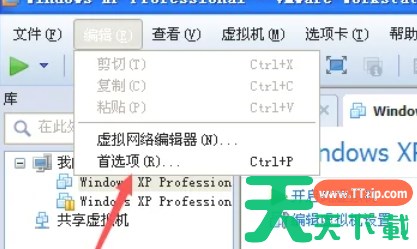
在“编辑”下拉菜单中,选择“首选项”以打开首选项设置窗口。vmware, VMware Workstation虚拟机软件, VMware Workstation虚拟机软件下载, VMware Workstation虚拟机软件使用教程, VMware Workstation虚拟机软件教程

第四步

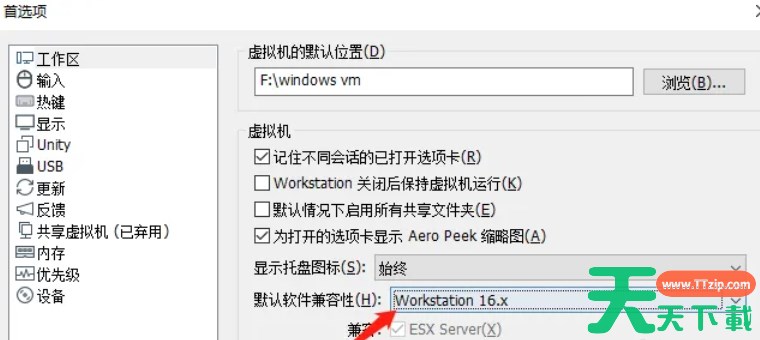
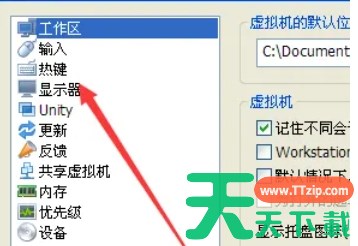
在首选项设置窗口中,找到左侧的“热键”选项卡并点击它。这将显示当前设置的热键列表和选项。vmware, VMware Workstation虚拟机软件, VMware Workstation虚拟机软件下载, VMware Workstation虚拟机软件使用教程, VMware Workstation虚拟机软件教程
第五步

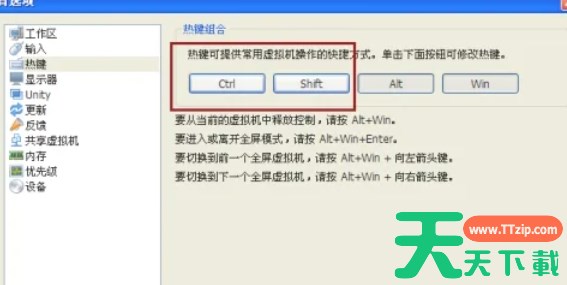
在“热键”选项卡中,你可以看到当前已经设置好的热键组合。选中你想要修改的热键(例如,默认的Ctrl+Alt组合),然后按下你想要设置的新热键组合(例如,Ctrl+Shift)。注意,新的热键组合不能与系统中已有的热键冲突,否则可能会导致功能异常。vmware, VMware Workstation虚拟机软件, VMware Workstation虚拟机软件下载, VMware Workstation虚拟机软件使用教程, VMware Workstation虚拟机软件教程
第六步

修改完热键后,点击窗口下方的“确定”按钮以保存更改。此时,新的热键组合将生效,你可以使用它来在主机和虚拟机之间切换或其他指定的功能。vmware, VMware Workstation虚拟机软件, VMware Workstation虚拟机软件下载, VMware Workstation虚拟机软件使用教程, VMware Workstation虚拟机软件教程

以上就是天天绿软Ttzip为你整理的vmware怎么修改热键以及vmware修改热键的方法啦,希望能帮到您!

除特别注明外,本站所有文章均为 天天绿软 原创,转载请注明原文链接: VMware怎么修改热键-VMware修改热键的方法
8人