vmware Workstation软件是一款支持多种网络连接模式,包括桥接网络、NAT网络、主机仅网络等的软件。这为用户提供了灵活的网络配置选项,以满足不同的需求。允许用户在虚拟机和物理主机之间共享文件夹和文件,从而方便地在两个环境之间传输数据。接下来就让天天绿软Ttzip为大家解答一下vmware怎么禁用共享以及vmware禁用共享的方法吧!
第一步
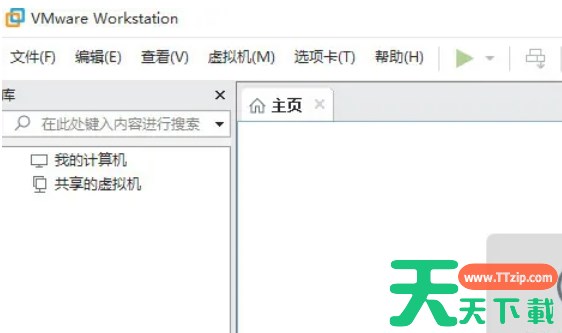
首先,启动vmware Workstation程序。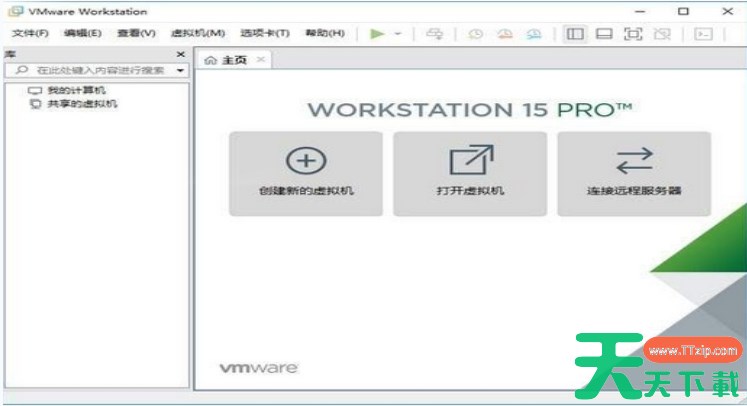
第二步
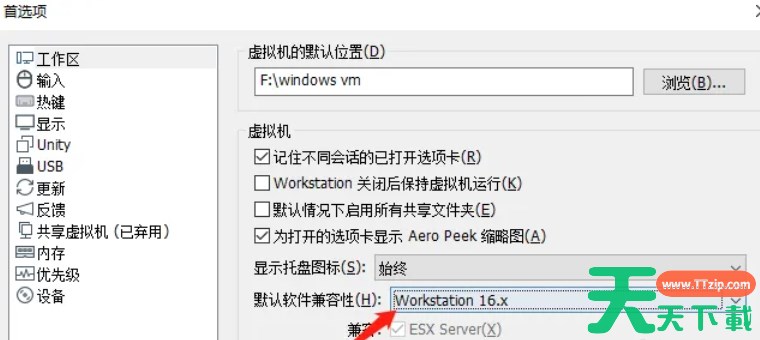
在vmware Workstation的主界面中,找到并点击菜单栏中的“编辑”(在某些版本中可能是“Workstation”)选项。选择“首选项”(Preferences)以进入首选项设置界面。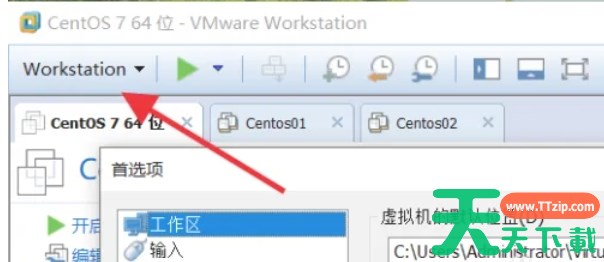
第三步
在首选项窗口中,浏览并找到“共享虚拟机”(Shared VMs)选项卡。这个选项卡的具体位置可能因vmware版本的不同而有所差异,但通常与网络和虚拟机管理相关设置在一起。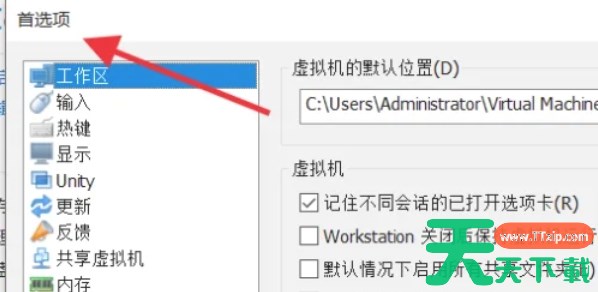
第四步
在“共享虚拟机”选项卡中,您将看到当前已共享的虚拟机列表。要禁用共享,您需要选中要禁用的虚拟机。点击“禁用共享”(Disable Sharing)按钮。在某些版本的vmware中,您可能需要取消选中“启用共享”(Enable Sharing)复选框来禁用共享。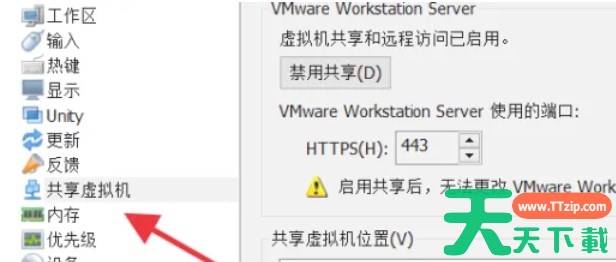
第五步
完成上述步骤后,点击“确定”(OK)按钮以保存更改并退出首选项窗口。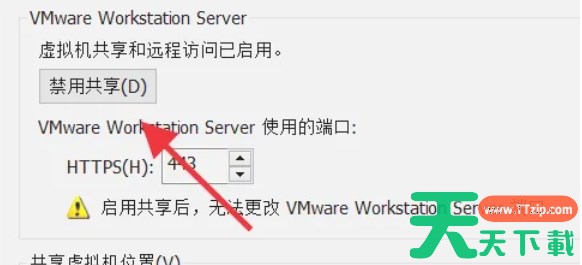
以上就是天天绿软Ttzip为你整理的vmware怎么禁用共享以及vmware禁用共享的方法啦,希望能帮到您!