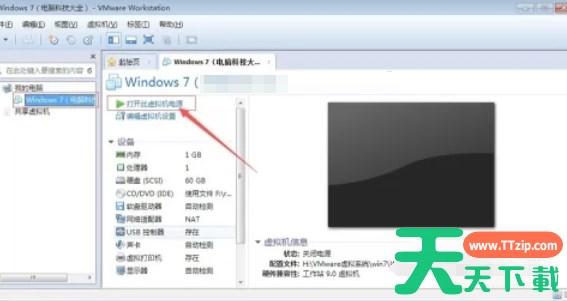
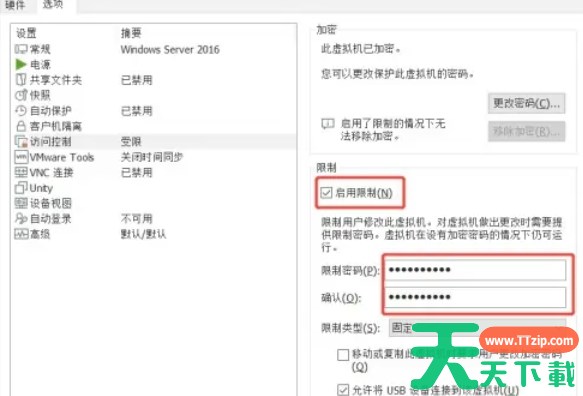
vmware Workstation是一款功能强大且可靠的桌面虚拟机软件。它支持多操作系统虚拟化、提供了丰富的网络连接模式、虚拟机快照和回滚、克隆等功能,并且支持远程管理和性能监控。无论是进行软件开发和测试、系统管理还是学术研究和教育,该软件都能提供极大的便利和高效的工作环境。接下来就让天天绿软Ttzip为大家解答一下vmware怎么创建虚拟机以及vmware创建虚拟机的方法吧!
第一步
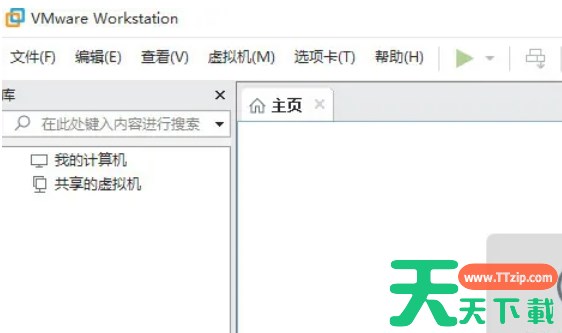
在vmware vSphere Client或vmware Workstation等环境中,找到并点击“创建新的虚拟机”选项。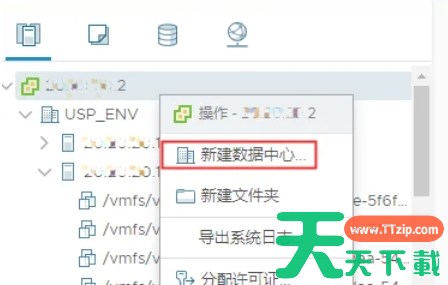
第二步
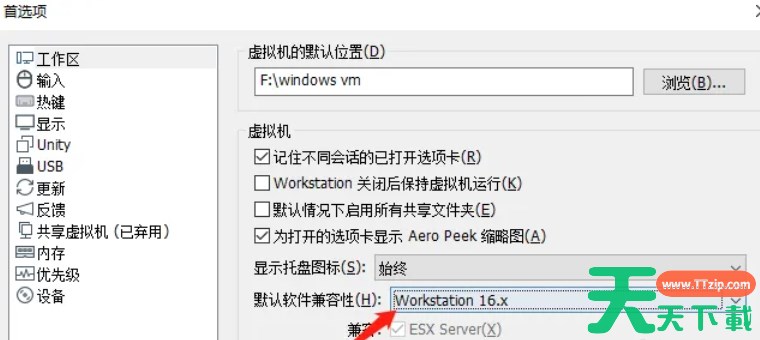
通常建议选择“自定义(高级)”创建,以便更灵活地配置虚拟机。选择与vmware版本兼容的默认设置。可以选择“稍后安装操作系统”,以便在虚拟机创建完成后再进行系统安装。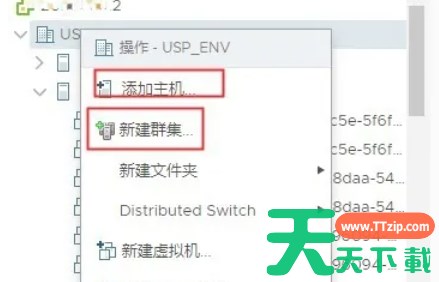
第三步
根据实际需要选择操作系统类型,如Windows、Linux等,并指定具体的操作系统版本。为虚拟机命名,并选择存储位置,确保有足够的存储空间。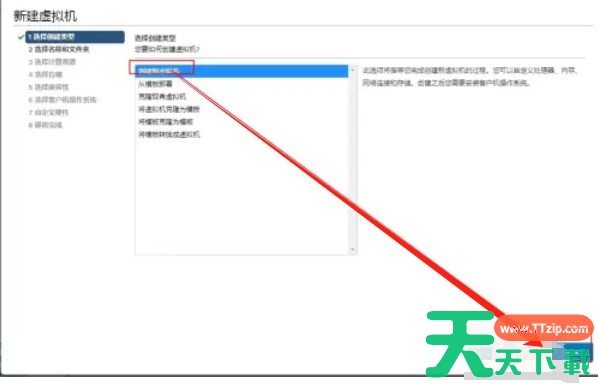
第四步
为虚拟机分配足够的内存,一般建议4G以上以保证系统运行流畅。根据网络环境选择适当的网络类型,如NAT、桥接等。NAT模式允许虚拟机通过宿主机访问外部网络,而无需配置额外的IP地址。根据虚拟机的用途和性能需求,选择适当的处理器数量。
第五步
通常可以选择默认的I/O控制器类型。如SATA、NVMe等,根据实际需求选择。可以选择创建新的虚拟磁盘,并指定磁盘容量。磁盘容量应根据实际需求来定,简单的日常使用60G基本上就可以了。同时,建议选择将虚拟磁盘存储为单个文件,便于虚拟机迁移和后期删除。指定虚拟磁盘文件的存储位置和名称。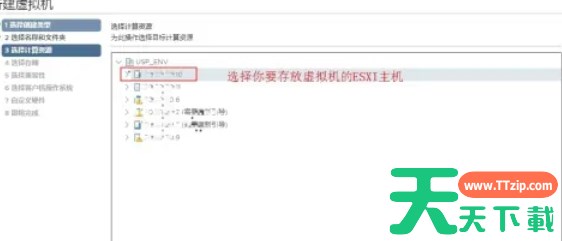
第六步
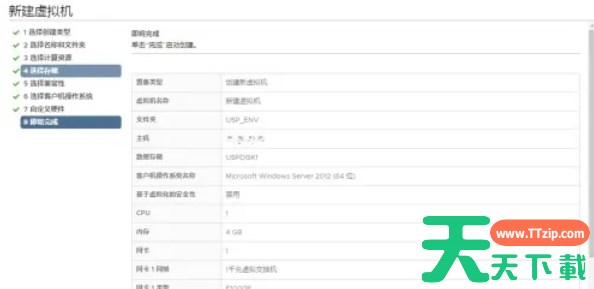
检查所有设置,确保无误后点击“完成”按钮,虚拟机即创建完成。在虚拟机创建完成后,可以通过“编辑虚拟机设置”来修改或添加硬件,如添加ISO映像文件作为安装源。配置完成后,启动虚拟机并按照提示安装操作系统。