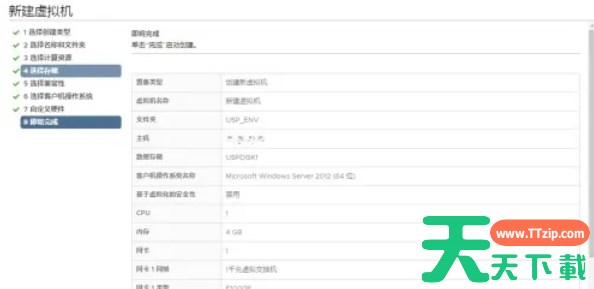
vmware是一款支持在主机和虚拟机之间共享数据,用户可以在虚拟机中访问主机上的文件的软件,可以模拟完整的网络环境,支持虚拟机之间的网络连接和通信,以及虚拟机与主机之间的网络连接。接下来就让天天绿软Ttzip为大家解答一下vmware怎么打开虚拟系统以及vmware打开虚拟系统的方法吧!
第一步
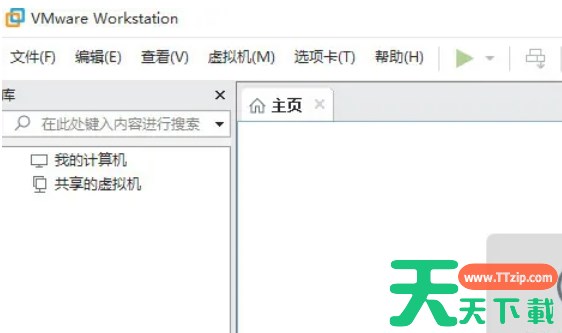
在vmware Workstation的主界面左上角,点击“文件”菜单。从下拉菜单中选择“打开”。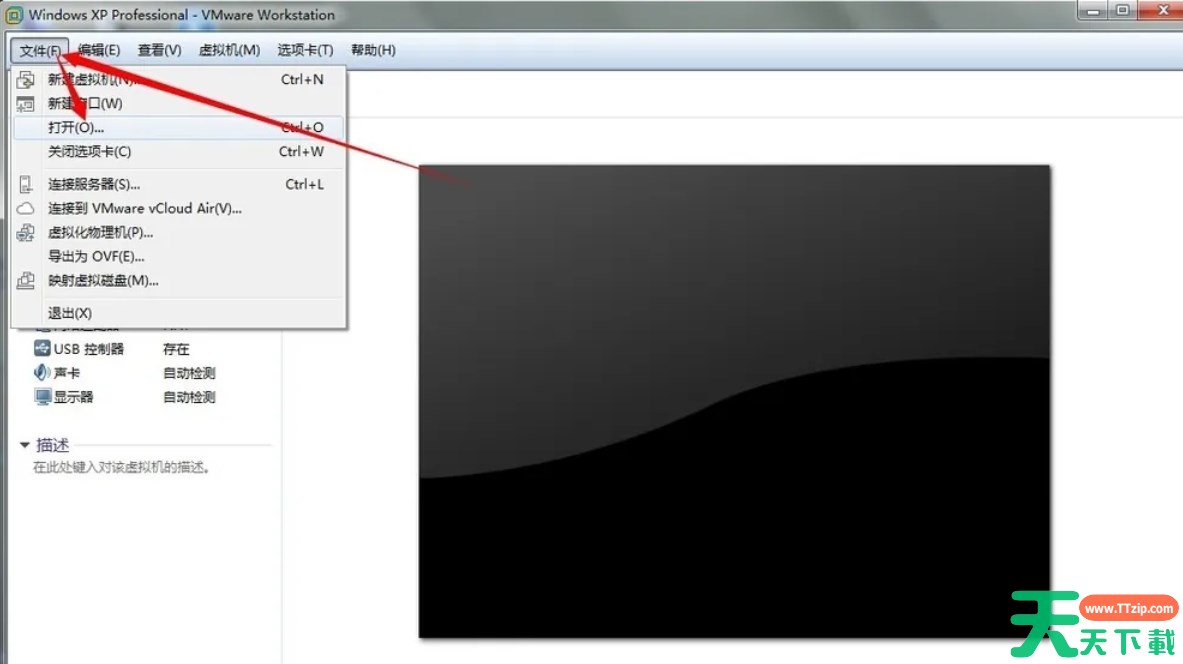
第二步
在弹出的“打开虚拟机”对话框中,浏览到你存放虚拟系统文件的文件夹。找到以“.vmx”为后缀的虚拟系统配置文件,选中它。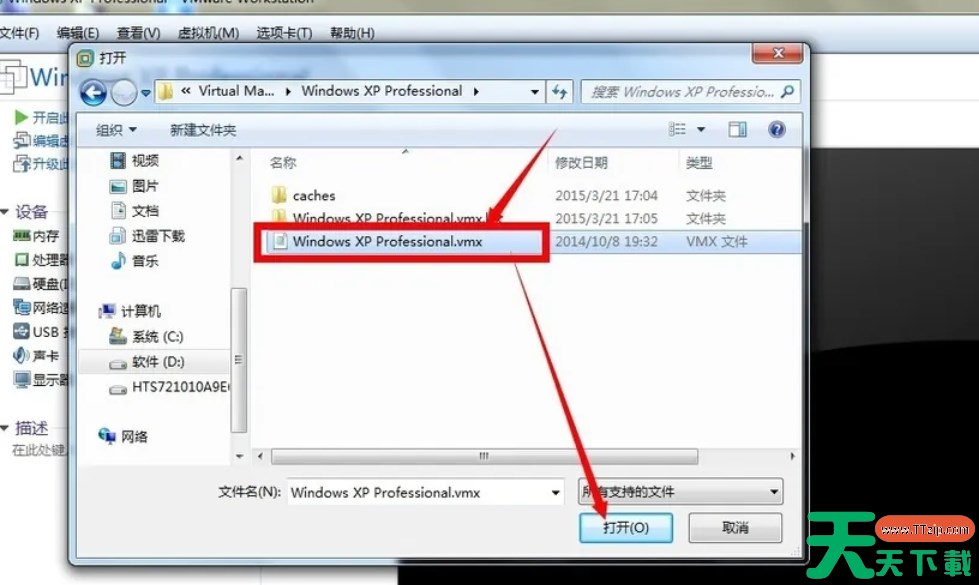
第三步
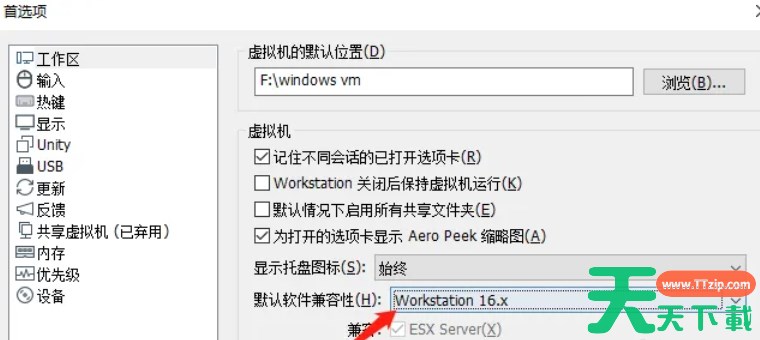
如果vmware Workstation检测到该虚拟机是在旧版本的vmware上创建的,可能会提示你进行升级。点击“升级”选项(如果显示),然后按照向导的提示完成升级过程。升级通常包括选择当前安装的vmware Workstation版本,并确认对虚拟机进行必要的更改。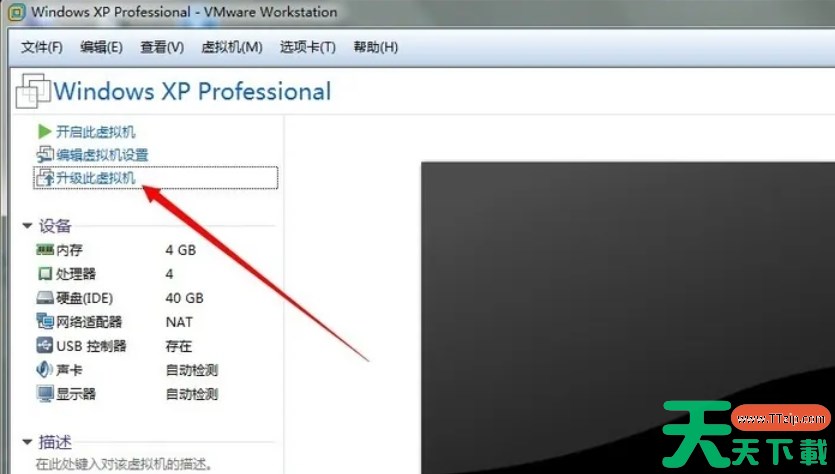
第四步
在升级过程中,按照提示选择相应的选项,如“选择当前安装版本”和“选择更改此虚拟机”等。升级完成后,点击“下一步”直到向导结束,然后点击“关闭”退出升级向导。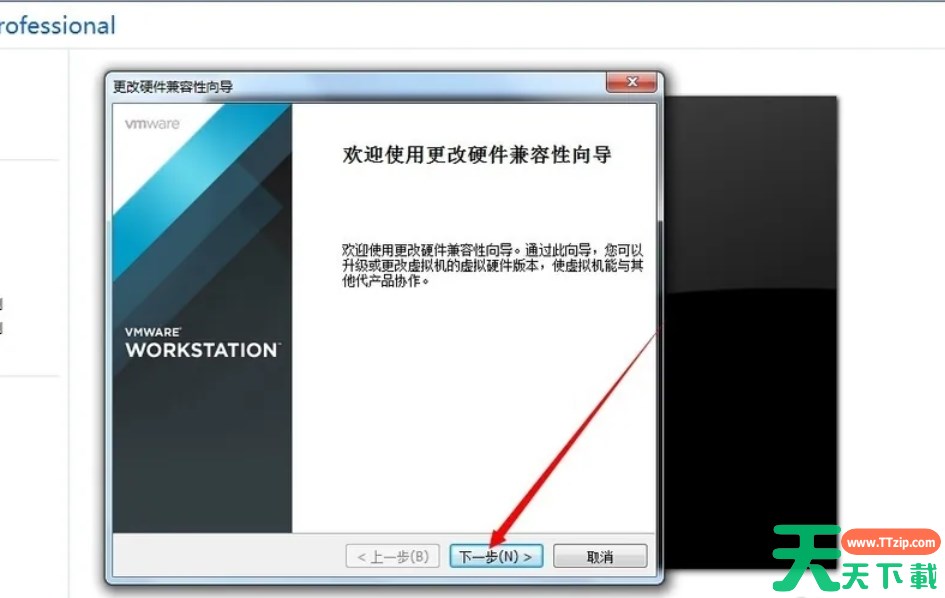
第五步
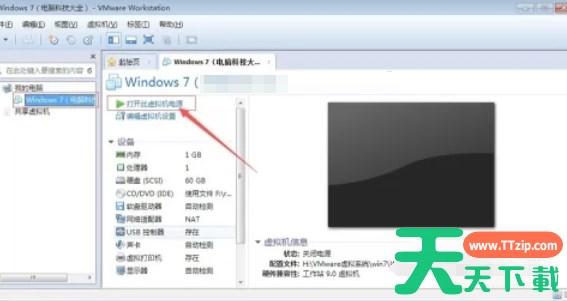
回到vmware Workstation的主界面,你应该能在虚拟机列表中看到你刚才打开的虚拟系统。选中该虚拟系统,然后点击界面上方的“开启此虚拟机”按钮(通常是一个绿色的播放按钮)。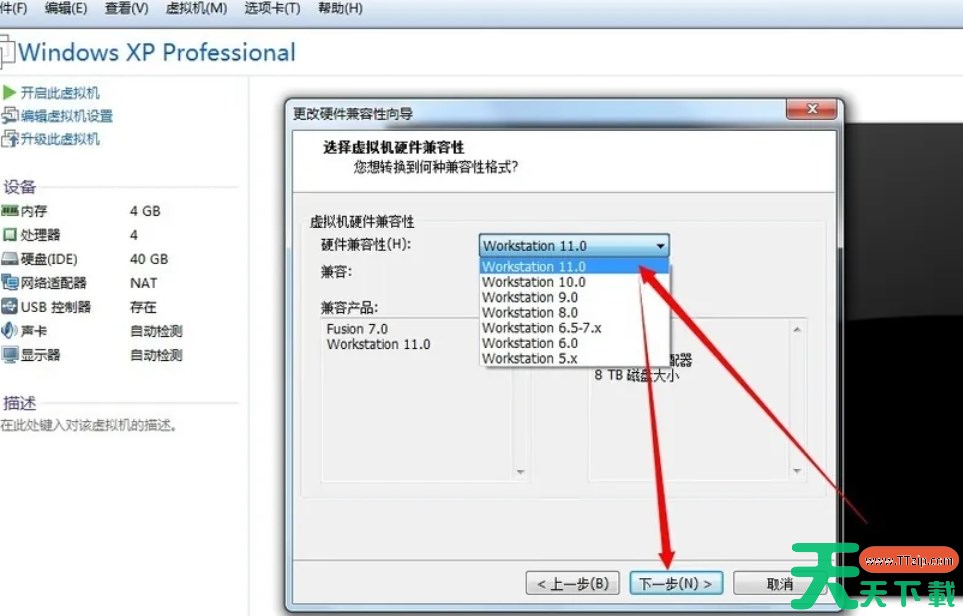
第六步
如果这是你第一次在该VMware Workstation实例中打开该虚拟机,并且你之前复制过该虚拟机到其他位置,可能会弹出一个提示框询问你是否已复制该虚拟机。根据你的实际情况选择“我已复制该虚拟机”或“我移动了该虚拟机”(这会影响虚拟机的网络设置等)。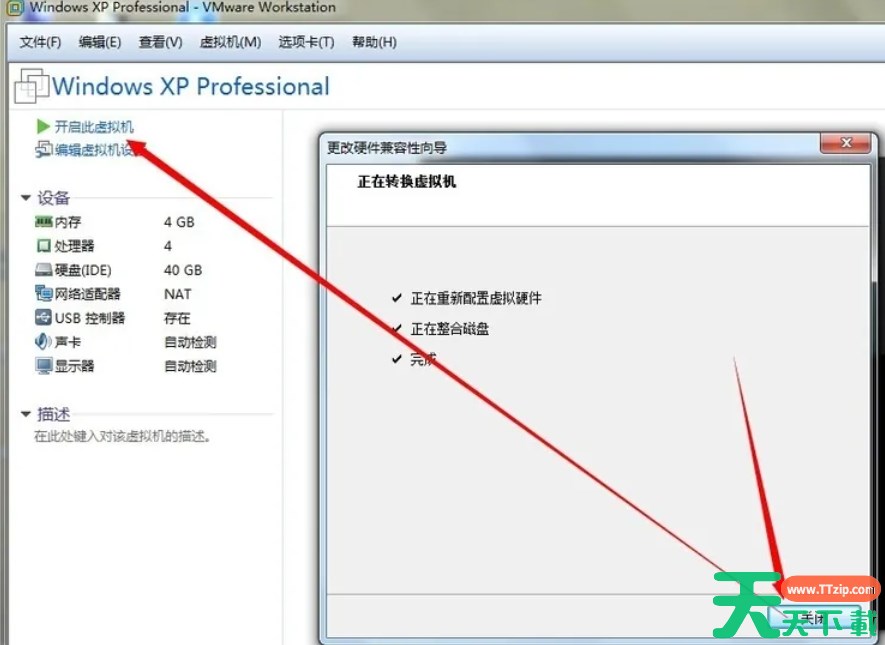
以上就是天天绿软Ttzip为你整理的VMware怎么打开虚拟系统以及VMware打开虚拟系统的方法啦,希望能帮到您!