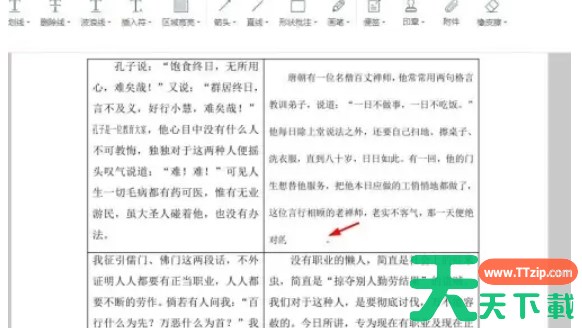
迅读PDF大师是一款高效便捷的PDF阅读工具,迅读PDF大师以其紧凑的体积和快速的启动速度脱颖而出,使得用户无需等待即可立即开始阅读PDF文件。这对于那些需要频繁处理PDF文件的用户来说,无疑是一个巨大的优势。接下来就让天天绿软Ttzip为大家解答一下迅读PDF大师怎么为PDF文件添加图片以及迅读PDF大师为PDF文件添加图片的方法吧!
第一步
使用迅读PDF大师打开您需要添加图片的PDF文档。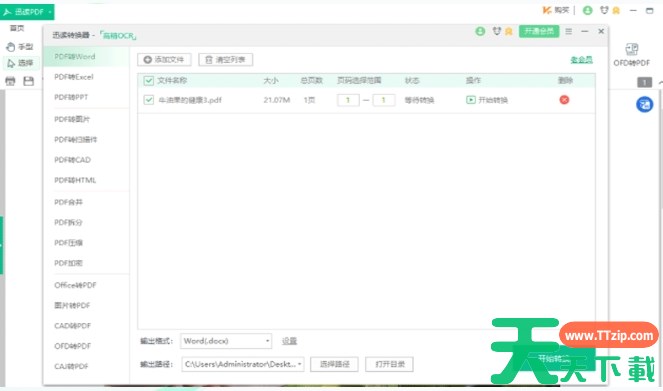
第二步
在迅读PDF大师的菜单栏中,找到并点击“编辑”选项,在编辑选项中,选择“插入图片”或类似的选项,以打开插入图片的对话框。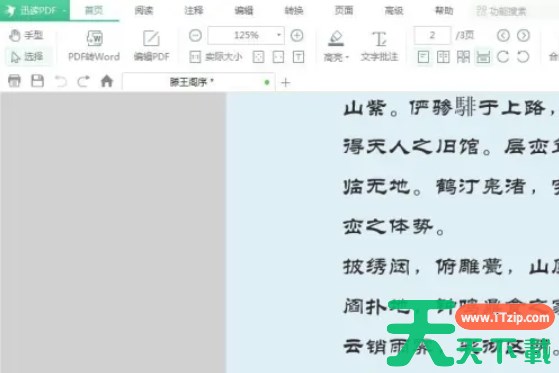
第三步
在弹出的“打开”对话框中,浏览您的计算机文件夹,找到并选择您想要插入到PDF文档中的图片。
第四步
选中图片后,点击“打开”按钮,将图片添加到PDF文档中。
第五步
在PDF文档中,您会看到一个浮动的图片框,或者图片已经被放置在一个默认的位置。使用鼠标拖动图片框,将其移动到您希望放置的位置。如果需要调整图片的大小,可以使用鼠标拖动图片框的边角来缩放图片。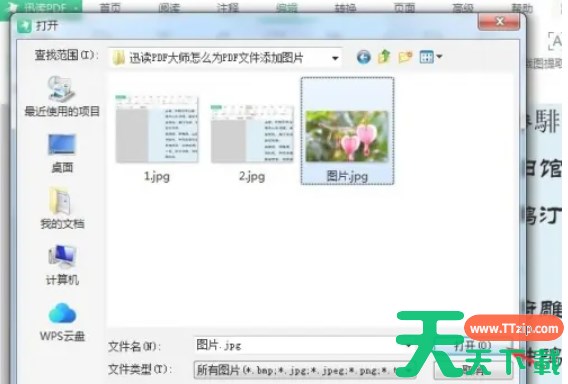
第六步
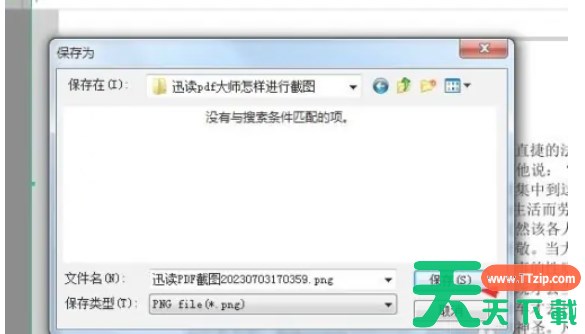
完成图片的插入和位置调整后,不要忘记保存您的PDF文档。在迅读PDF大师中,通常可以通过菜单栏的“文件”选项,然后选择“保存”或“另存为”来保存您的更改。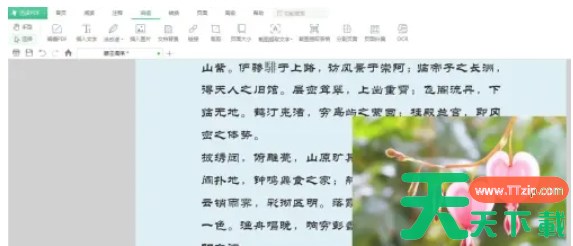
以上就是天天绿软Ttzip为你整理的迅读PDF大师怎么为PDF文件添加图片以及迅读PDF大师为PDF文件添加图片的方法啦,希望能帮到您!