很多用户办公都要使用迅读PDF大师这款软件,不过你们知道迅读PDF大师怎样进行截图吗?下面天天绿软就为各位带来了迅读PDF大师进行截图的操作方法,让我们一同来下文中看看吧。
迅读PDF大师怎样进行截图?迅读PDF大师进行截图的操作方法
第一步:使用讯读pdf大师,打开一个需要截图的pdf文档。
第二步:在“阅读”菜单中,单击选择“截图和对比”。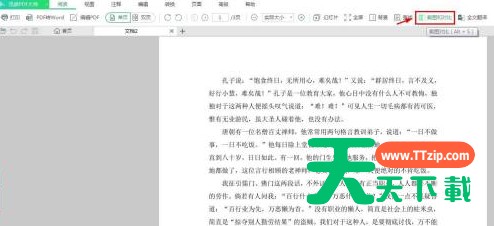
第三步:如下图所示,进入截图状态,按住鼠标左键拖动选取框。
第四步:选取好要截图的内容,单击鼠标左键,选择右下方“保存”按钮。
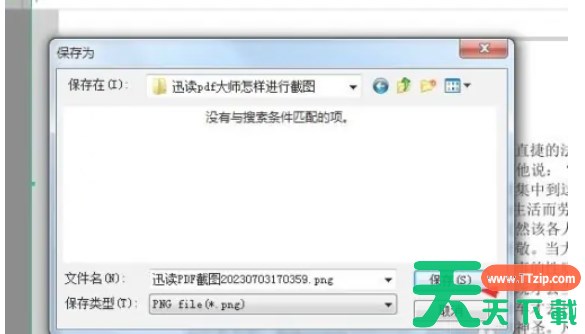
第五步:在弹出的对话框中,选择截图要保存的位置,单击“保存”按钮。
以上就是迅读PDF大师进行截图的操作方法的全部内容,更多精彩教程请关注天天绿软!@天天绿软