OBS Studio(Open Broadcaster Software)是一款通过插件和脚本扩展,用户可添加虚拟摄像头、字幕叠加等高级功能的视频软件。开源特性还吸引了开发者社区持续优化性能,例如新增的WebRTC支持。利用NVENC、AMF等编码技术,OBS Studio能大幅降低CPU占用率,保障4K录制或高帧率直播时的流畅度,尤其适合游戏主播和内容创作者。接下来就让天天绿软Ttzip为大家解答一下OBS Studio怎么设置音频模式以及OBS Studio设置音频模式的方法吧!
第一步
启动OBS Studio,点击界面右下角的“设置”按钮。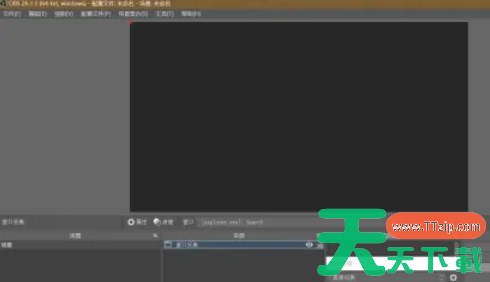
第二步
在设置窗口中,选择左侧菜单的“输出”选项。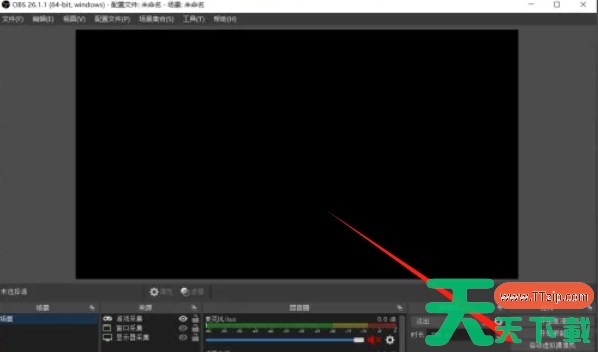
第三步
在“输出模式”下拉菜单中,点击箭头所指区域(默认通常为“简单”)。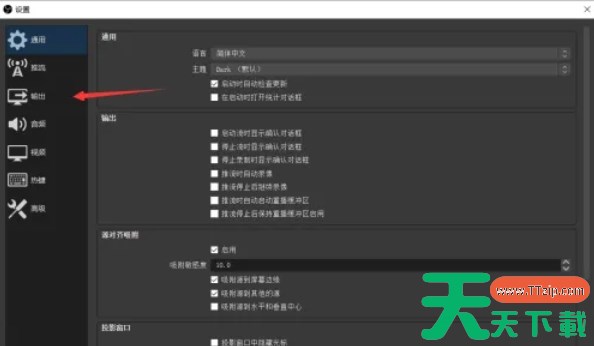
第四步
根据需求选择“简单”、“高级”或“仅音频”模式,点击确认后应用设置。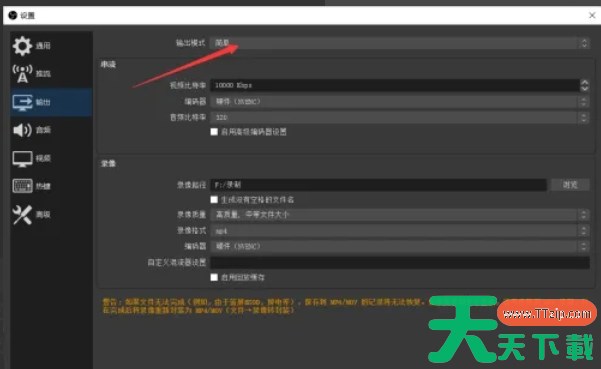
第五步
简单模式
适用场景:新手用户或基础录制/直播。
特点:自动配置比特率、编码器等参数,支持直接选择分辨率和帧率(如1080p/60fps)。
优势:无需复杂设置即可快速开播。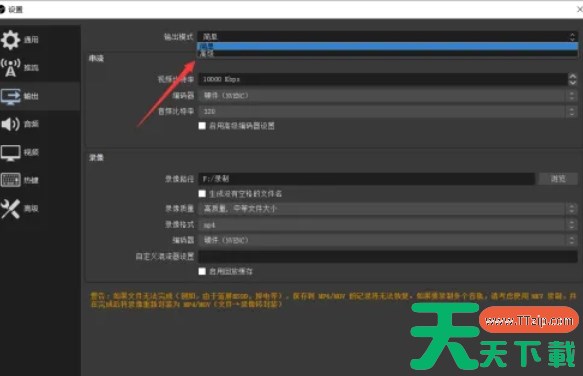
第六步
高级模式
适用场景:专业用户或高画质需求。
特点:可手动调整编码器(x264/NVENC)、比特率控制(CBR/VBR)、关键帧间隔等参数。
示例:
直播推流:选择“NVENC”编码器降低CPU占用。
本地录制:使用“CRF”模式平衡画质与文件大小。
以上就是天天绿软Ttzip为你整理的OBS Studio怎么设置设置音频模式以及OBS Studio设置音频模式的方法啦,希望能帮到您!