OBS Studio是一款采用高效的硬件加速编码技术,支持H.264/AVC和H.265/HEVC编码格式的软件。用户可以根据网络条件和设备性能,自定义调整输出分辨率、帧率和码率,确保流畅的直播体验。接下来就让天天绿软Ttzip为大家解答一下OBS Studio怎么设置桌面音频来源以及OBS Studio设置桌面音频来源的方法吧!
第一步
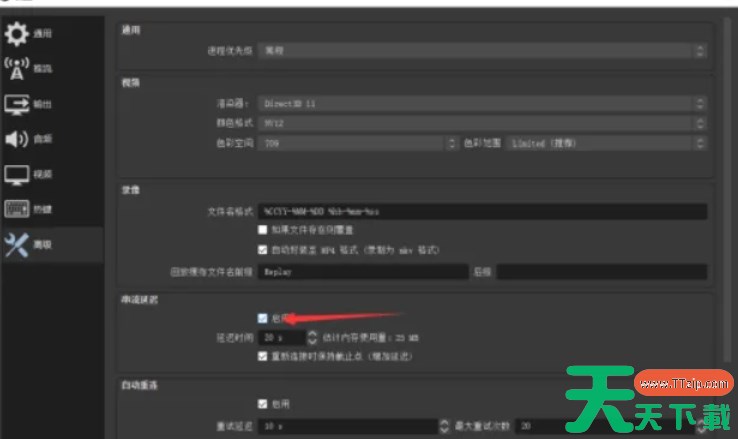
启动OBS Studio后,点击界面右下角的【控件】菜单(或顶部菜单栏的【文件】→【设置】)。在弹出的设置窗口中,选择左侧菜单栏的【音频】选项。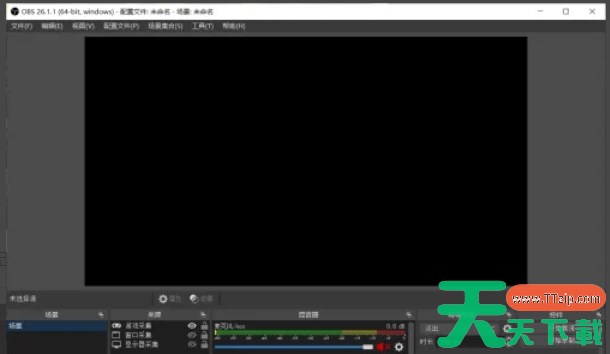
第二步
在【音频】设置页面中,找到【桌面音频】或【桌面音频设备】一栏(具体名称可能因版本而异,部分版本显示为【默认音频设备】或【音频输出捕获】)。该选项通常用于捕获系统播放的音频(如音乐、视频声音等)。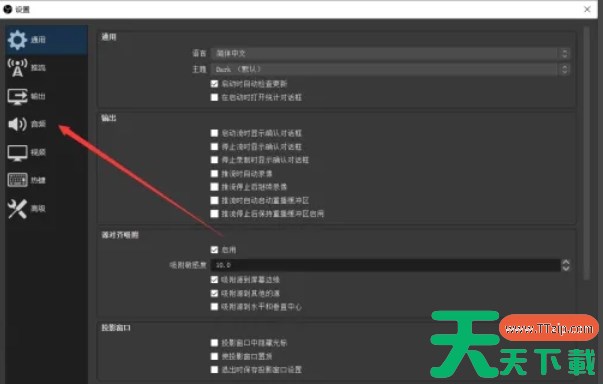
第三步
点击【桌面音频】右侧的下拉菜单(或设备选择框)。系统会列出可用的音频输出设备(如扬声器、耳机、虚拟音频设备等)。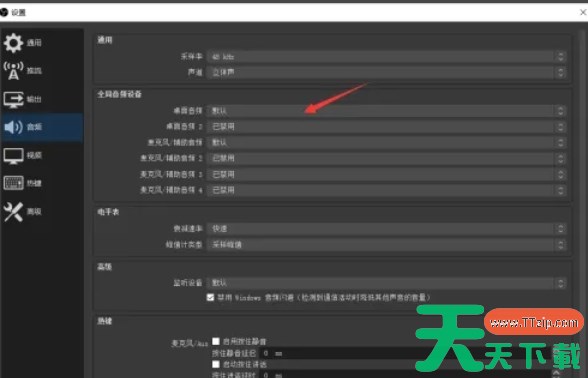
第四步
根据实际需求选择正确的设备。例如:
若需捕获电脑播放的音乐,选择默认扬声器或耳机。
若使用虚拟音频设备(如VB-Audio Virtual Cable),选择对应虚拟通道。
避免选择麦克风或输入设备,以免误捕获环境噪音。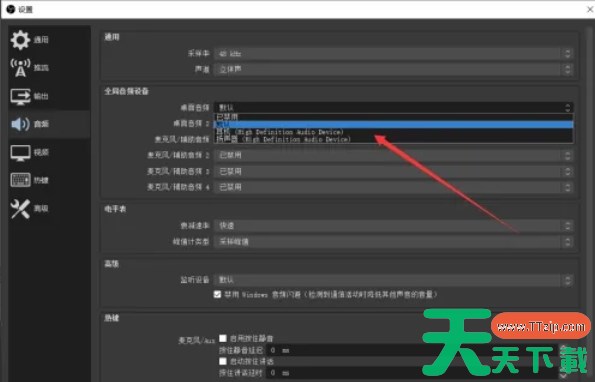
第五步
确认选择无误后,点击设置窗口右下角的【应用】按钮保存更改。返回OBS主界面,添加【音频输出捕获】源(通过“+”号或右键菜单)。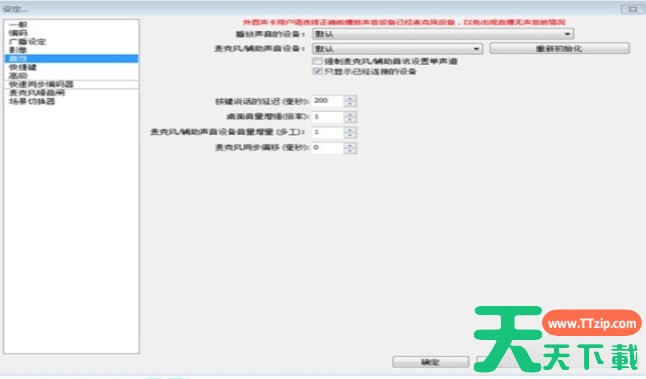
第六步
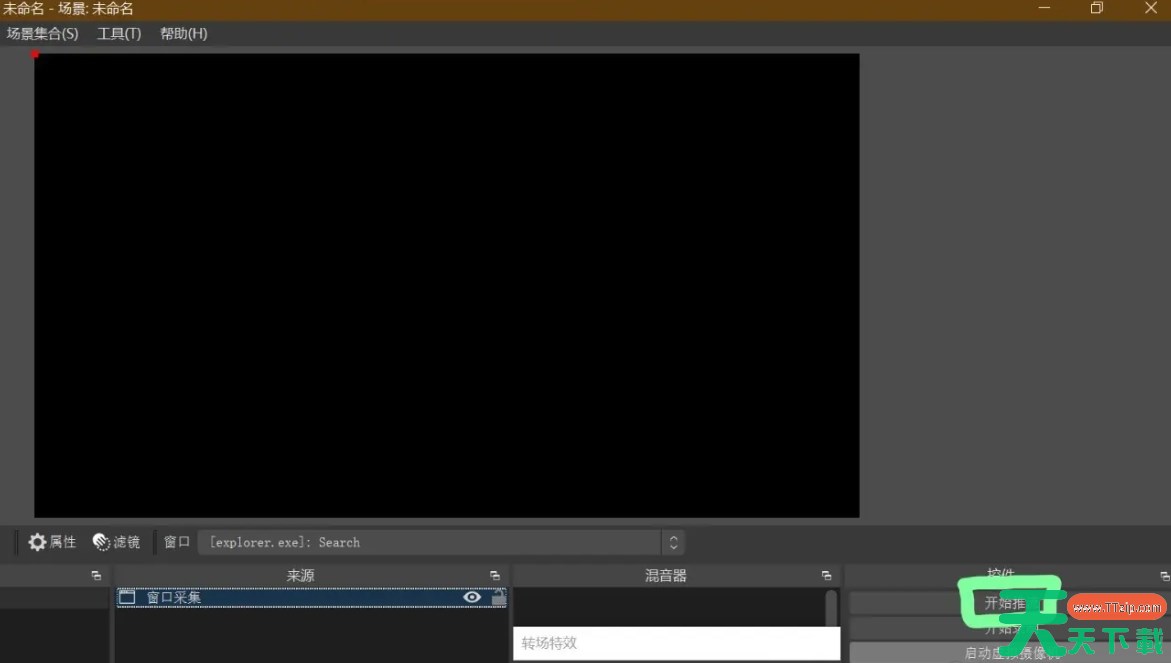
在混音器面板中查看对应音频源的音量波动,确保系统声音正常捕获。
以上就是天天绿软Ttzip为你整理的OBS Studio怎么设置桌面音频来源以及OBS Studio设置桌面音频来源的方法啦,希望能帮到您!