OBS Studio是一款免费开源的实时视频录制与直播软件,支持Windows、macOS和Linux系统。它提供多场景切换、音视频混合及绿幕抠像等丰富功能,采用高效编码技术确保流畅直播,允许自定义分辨率和码率。软件拥有活跃的插件生态,可扩展功能并增强直播效果,其跨平台特性与无广告体验深受主播和制作团队青睐。接下来就让天天绿软Ttzip为大家解答一下OBS Studio怎么设置录像格式以及OBS Studio设置录像格式的方法吧!
第一步
启动OBS Studio软件,进入其主页界面。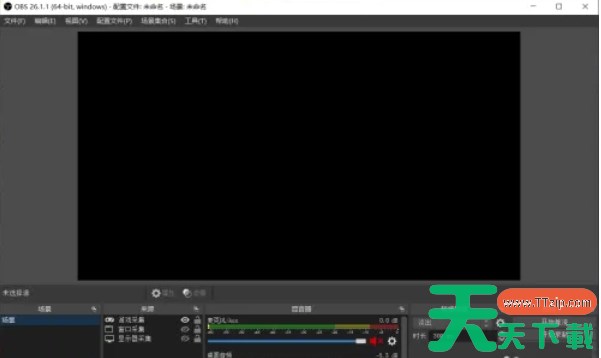
第二步
在主页界面,点击菜单栏中的【文件】选项。从下拉菜单中选择【设置】,以打开OBS Studio的设置界面。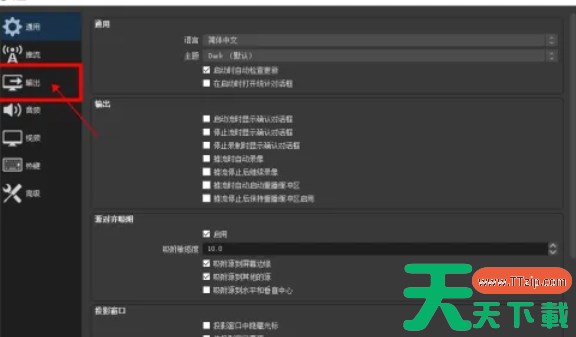
第三步
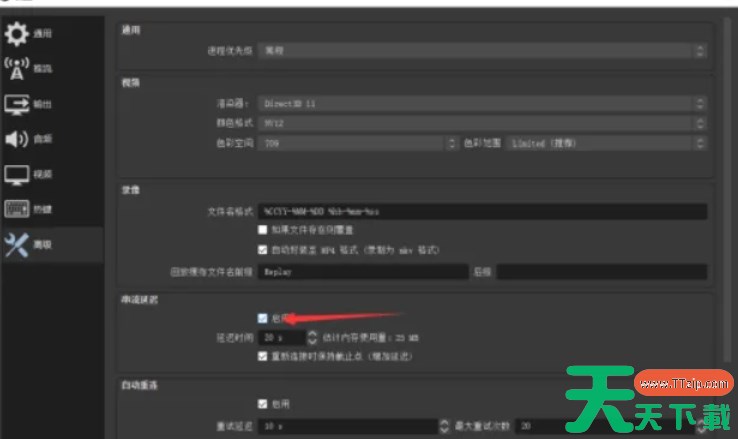
在设置界面中,点击左侧的【输出】选项,以切换到输出设置界面。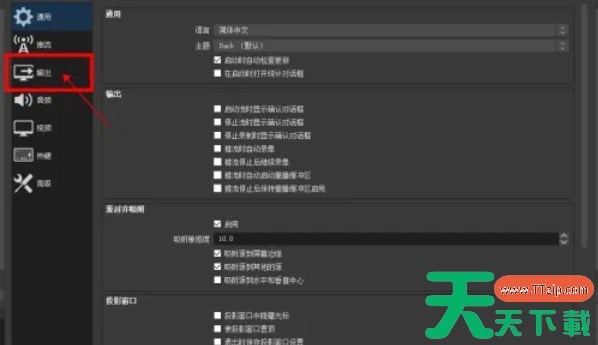
第四步
在输出设置界面中,找到【录像格式】选项。点击【录像格式】处的下拉箭头,会显示可用的录像格式列表,如mkv、MP4、avi等。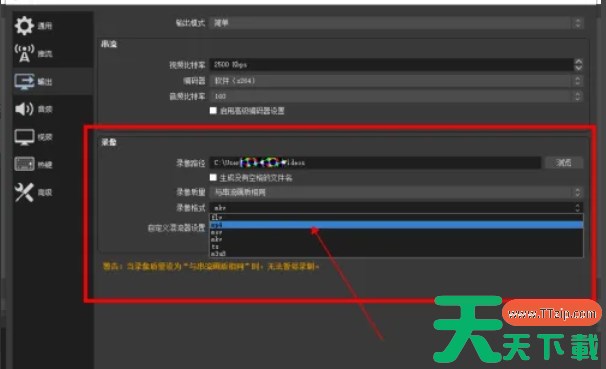
第五步
根据个人需求,从列表中选择想要的录像格式。例如,如果需要录制后直接上传到某些平台,MP4格式可能是更兼容的选择。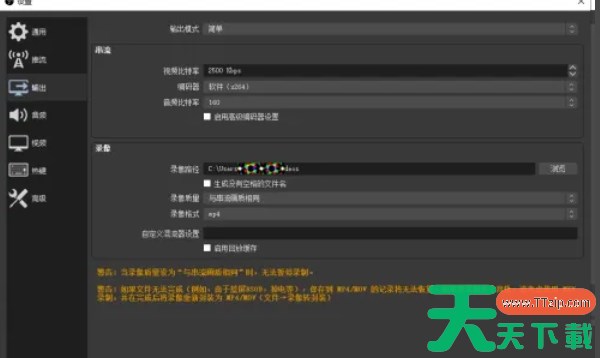
第六步
选择完录像格式后,点击设置界面下方的【确定】按钮,以保存设置。
以上就是天天绿软Ttzip为你整理的OBS Studio怎么设置录像格式以及OBS Studio设置录像格式的方法啦,希望能帮到您!