Photoshop是一款支持 HDR 高动态范围图像处理,色阶精度达万亿级(10¹⁴种颜色),远超人眼感知阈值,满足电影级调色需求的软件。通过 Adobe Mercury Graphics Engine 实时渲染复杂图层混合模式叠加柔光与智能滤镜,处理 5 亿像素级巨幅海报仍可流畅交互。接下来就让天天绿软Ttzip为大家解答一下Photoshop怎么去色以及Photoshop去色的方法吧!
第一步
启动Photoshop软件。点击菜单栏中的“文件”选项。在下拉菜单中选择“打开”,然后浏览并选择您想要去色的图片文件。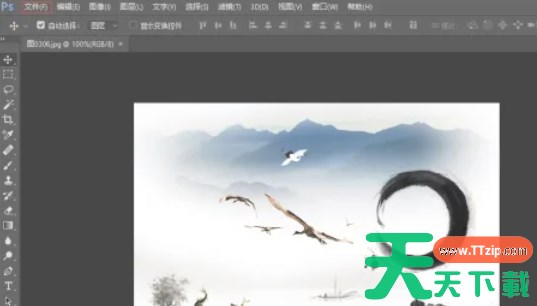
第二步
图片打开后,在菜单栏中点击“图像”选项。在下拉菜单中,将鼠标指向“调整”选项,会弹出一个子菜单。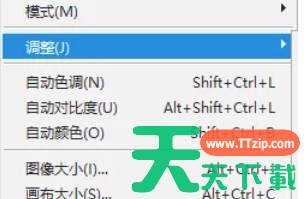
第三步
在“调整”子菜单中,选择“模式”。在弹出的模式选项中,选择“灰度”。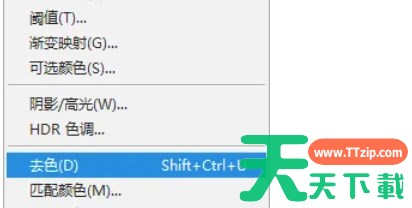
第四步
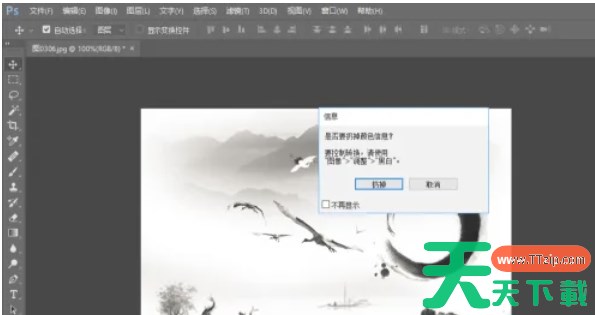
点击后,会弹出一个对话框询问是否要丢弃颜色信息,点击“是”。此时,图片将直接转换为灰度模式,达到去色效果。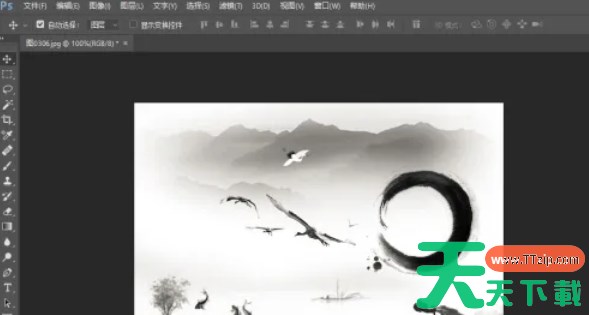
第五步
完成上述步骤后,您可以查看图片的去色效果。图片现在应该已经转换为灰度,即只有黑白灰三种颜色。