Word 2016是一款拥有深度协作能力+专业排版引擎+行业定制化支持三大支柱,成为全球 12亿+用户 的文档处理首选,覆盖从日常办公到学术出版、法律文书、政府公文等全场景需求。接下来就让天天绿软Ttzip为大家解答一下Word 2016怎么安装插入表格以及Word 2016插入表格的方法吧!
第一步
在电脑上找到Word 2016的图标,双击打开软件。如果您已经有一个文档,可以直接打开它;如果没有,可以新建一个空白文档。
第二步
在Word 2016的顶部,您会看到一排菜单栏,包括“文件”、“开始”、“插入”等。在菜单栏中,找到并点击“插入”选项。
第三步
在“插入”菜单下,您会看到多个选项,包括“表格”。点击“表格”选项,会弹出一个下拉菜单。
第四步
在“表格”下拉菜单中,您会看到一个网格状的选项区域,其中列出了不同行列数的表格示例。通过鼠标拖动或点击,选择您需要的表格行列数。例如,如果您需要一个3行4列的表格,就点击对应位置的网格。
第五步
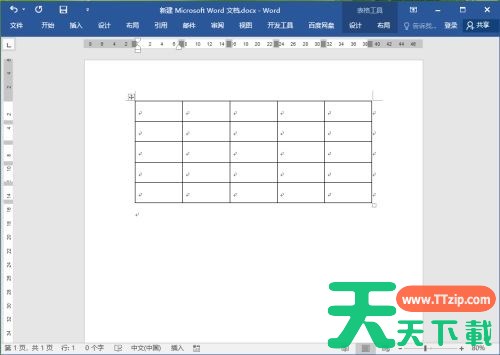
选择好行列数后,Word 2016会自动在文档中插入一个空白表格。
第六步
您也可以直接在“插入表格”对话框中输入具体的行数和列数,然后点击“确定”按钮来插入表格。
以上就是天天绿软Ttzip为你整理的Word 2016怎么安装插入表格以及Word 2016插入表格的方法啦,希望能帮到您!