Word 2016是一款支持 50+人 同时在线编辑同一文档,修改痕迹按颜色区分,并可一键合并冲突内容的软件。内置 200+预置样式,一键应用 标题层级、段落缩进、行距 等格式,避免手动调整导致的格式错乱。支持将企业/高校自定义模板保存为独立样式库,确保千份文档格式统一。接下来就让天天绿软Ttzip为大家解答一下Word 2016怎么调整行高和列宽以及Word 2016调整行高和列宽的方法吧!
第一步
在电脑上找到Word 2016的图标,双击打开软件。
第二步
在Word 2016的启动界面或菜单栏中,选择“新建空白文档”以创建一个新的文档。
第三步
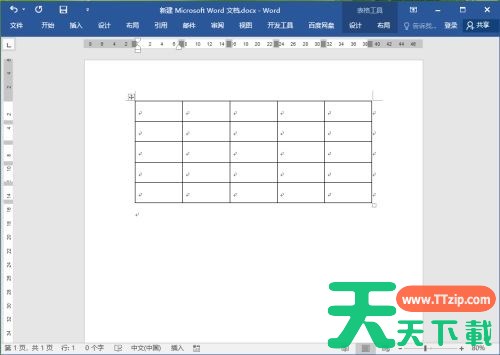
根据需要,在文档中插入一个表格。可以通过“插入”菜单中的“表格”选项来插入表格,并设置初始的行数和列数。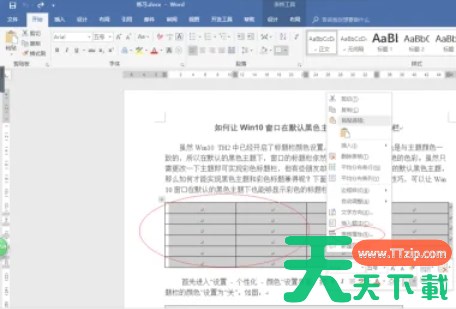
第四步
在文档中,用鼠标拖动或点击表格的左上角来选中整个表格,或者选中需要调整行高的特定行。右键点击选中的表格或行,在弹出的快捷菜单中选择“表格属性...”项。
第五步
在“表格属性”对话框中,选择“行”选项卡。
第六步
勾选“指定高度”复选框,并在右侧的微调按钮或文本框中输入具体的行高数值。
注意,如果表格内容较多,可能需要取消勾选“允许跨页断行”以避免内容被截断。
以上就是天天绿软Ttzip为你整理的Word 2016怎么调整行高和列宽以及Word 2016调整行高和列宽的方法啦,希望能帮到您!