Photoshop不仅覆盖传统位图编辑,更支持3D模型渲染、动态图形制作与视频帧编辑。通过与 Adobe Dimension、After Effects 的原生联动,设计师可在单一工作区完成从产品建模到动画渲染的全流程,构建沉浸式数字内容创作闭环。接下来就让天天绿软Ttzip为大家解答一下Photoshop怎么输入文字以及Photoshop输入文字的方法吧!
第一步
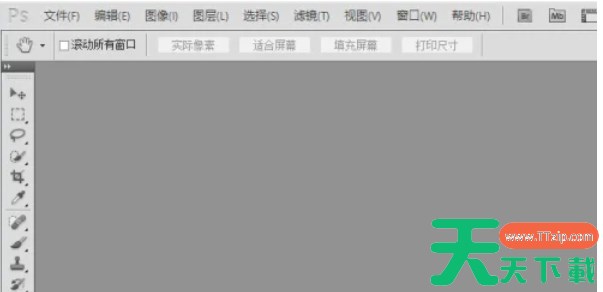
打开Photoshop软件,通过“文件”→“新建”创建空白画布(或直接打开已有设计文件)。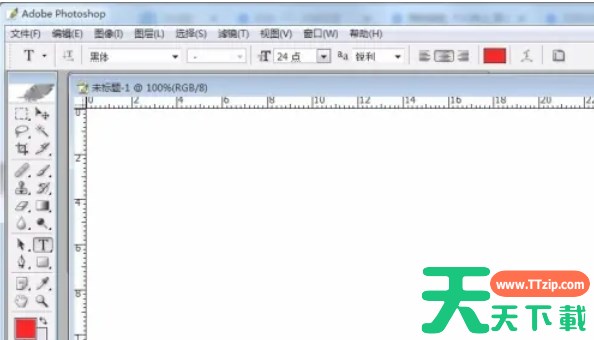
第二步
工具栏图标:点击工具栏中的“T”图标(默认显示横排文字工具)。
快捷键:直接按键盘上的“T”键快速切换至文字工具。
扩展选项:长按“T”图标可展开隐藏工具(如竖排文字工具、文字蒙版工具等),根据需求选择。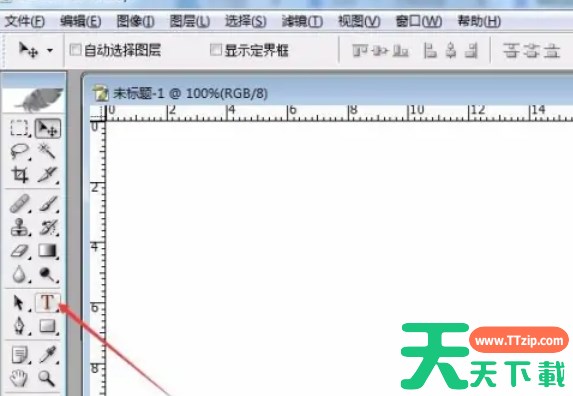
第三步
在画布中单击鼠标左键,自动生成文字输入框(此时光标闪烁,可立即输入)。若需创建段落文本(自动换行),可拖动鼠标绘制矩形文本框后再输入。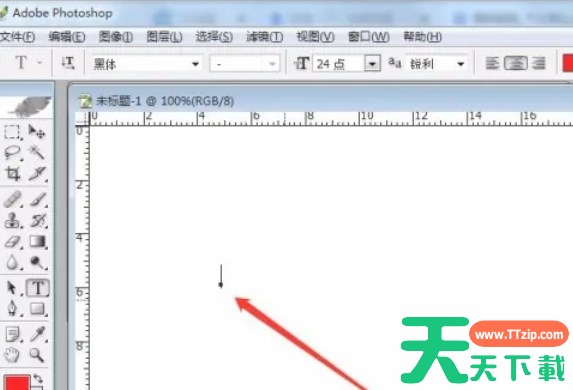
第四步
直接在输入框内键入所需文字,按字母键盘上的“Enter”键可换行(非确认输入)。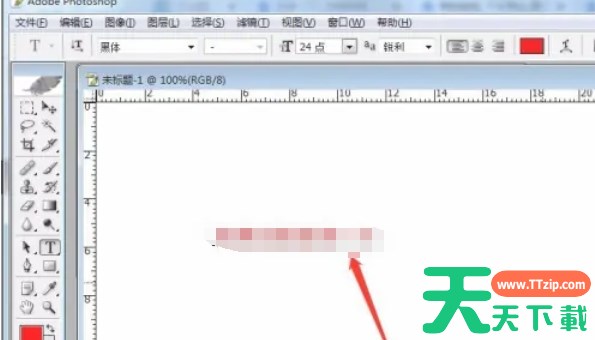
第五步
完成输入后,按键盘右侧的“Enter”键(或点击工具栏中的其他工具)确认文字输入,退出编辑状态。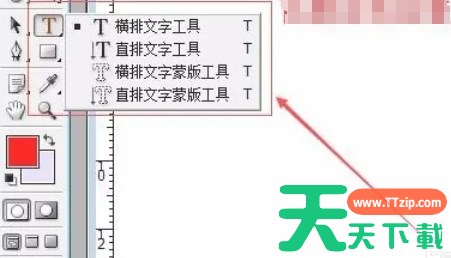
第六步
字体与大小:在顶部选项栏选择字体(如“思源黑体”)、字号(如“12pt”)。
对齐方式:点击“左对齐”“居中对齐”“右对齐”按钮调整文本位置。
颜色:点击颜色框选择文字颜色(支持拾色器或色板)。
其他样式:通过“字符/段落”面板(窗口→字符/段落)进一步设置字间距、行高、缩进等高级属性。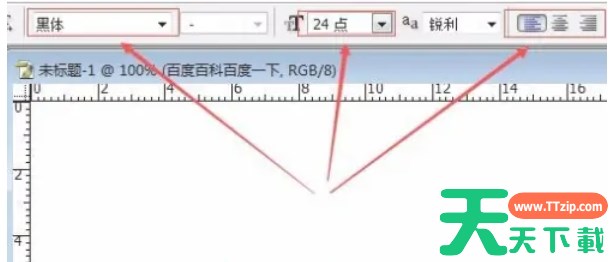
以上就是天天绿软Ttzip为你整理的Photoshop怎么输入文字以及Photoshop输入文字的方法啦,希望能帮到您!