Photoshop集成 Adobe Sensei 人工智能引擎,推出「神经滤镜」「天空替换」等革新功能。通过AI算法自动分析画面内容,可一键完成肤色优化、景深模拟等复杂操作,更支持将手绘草图自动转化为矢量图形,大幅降低专业级创作的门槛与时间成本。接下来就让天天绿软Ttzip为大家解答一下Photoshop怎么透明化背景以及Photoshop透明化背景的方法吧!
第一步
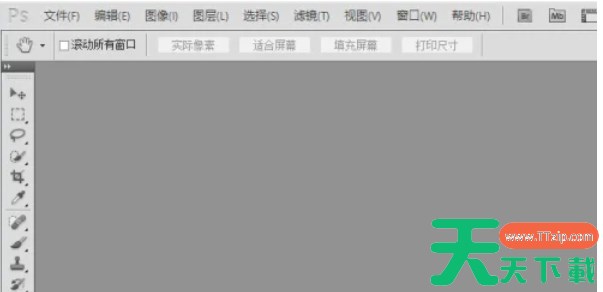
打开软件进入主界面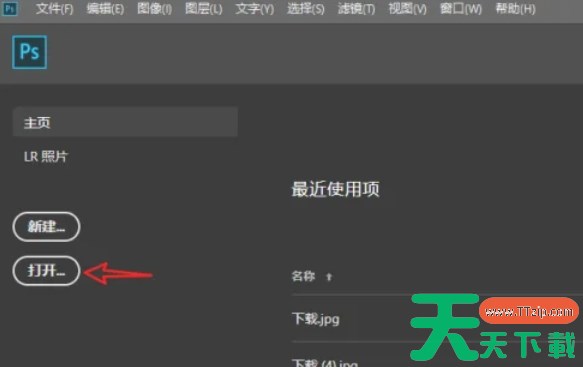
第二步
双击图层面板中的【背景】图层在弹出窗口点击【确定】,将其转换为可编辑的【图层0】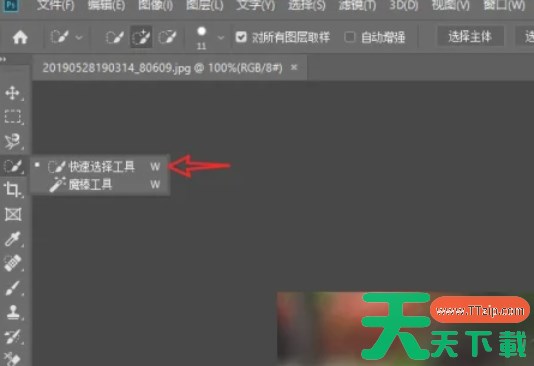
第三步
左侧工具栏选【快速选择工具(W)】,顶部属性栏设置画笔硬度≈70%,大小≈30px,单击主体区域自动生成选区(按住Alt可减选),右键选区 → 【选择并遮住】,调整【平滑】+5、【羽化】1px、【移动边缘】-5% → 输出为【新建带有图层蒙版的图层】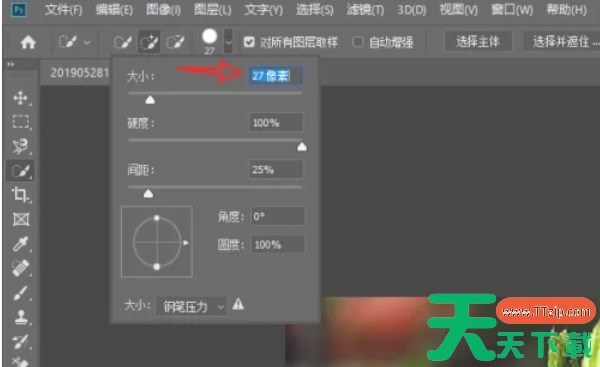
第四步
选【对象选择工具】顶部选择【矩形/套索】模式框选主体区域,AI自动生成精确选区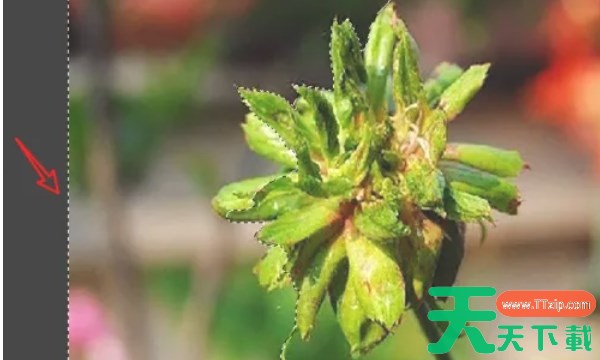
第五步
按Shift+Ctrl+I反选选区,按Delete键删除背景(确保前景色非白色),隐藏原图层可见性,检查透明效果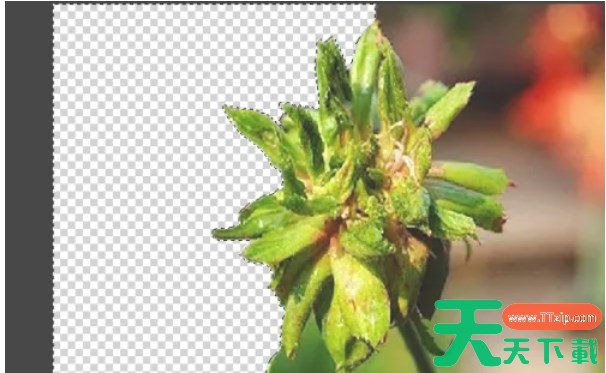
第六步
文件 → 【导出】→ 【快速导出为PNG】
以上就是天天绿软Ttzip为你整理的Photoshop怎么透明化背景以及Photoshop透明化背景的方法啦,希望能帮到您!