Photoshop是将数字图像处理推向艺术与科学的交界点。无论是修复一张泛黄的老照片,还是构建一个虚拟宇宙的视觉框架,PS始终是创意工作者手中最锋利的“数字刻刀”。集图像编辑、合成、绘画、动态设计于一体,避免多软件切换的成本。接下来就让天天绿软Ttzip为大家解答一下Photoshop怎么使用曲线工具以及Photoshop使用曲线工具的方法吧!
第一步
点击“文件”→“打开”,选择需要调整的图片。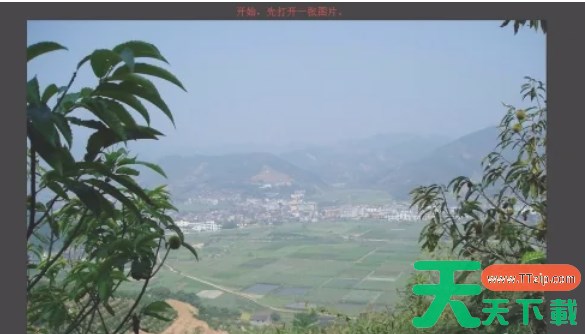
第二步
点击“图像”→“调整”→“曲线”(快捷键:Ctrl+M或Cmd+M)。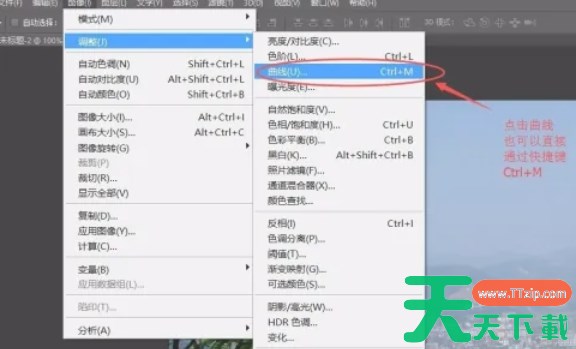
第三步
在曲线中间偏右位置点击添加一个节点(控制亮部),向上拖动节点,提亮亮部区域,增强高光细节。在曲线中间偏左位置点击添加另一个节点(控制暗部)。向下拖动节点,压暗暗部区域,加深阴影层次。在曲线中间位置点击添加节点,向上或向下拖动以调整中间调亮度。或使用“S型曲线”:将中间节点向上拖动,两端节点保持不动,增强整体对比度。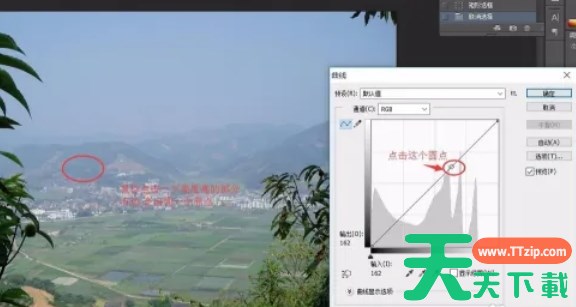
第四步
点击“图像”→“调整”→“色阶”拖动左侧黑色滑块向右,加深暗部(合并暗部细节)。拖动右侧白色滑块向左,提亮亮部(合并高光细节)。拖动中间灰色滑块,调整中间调亮度。确保直方图两端(暗部和亮部)有像素分布,避免过度裁剪导致细节丢失。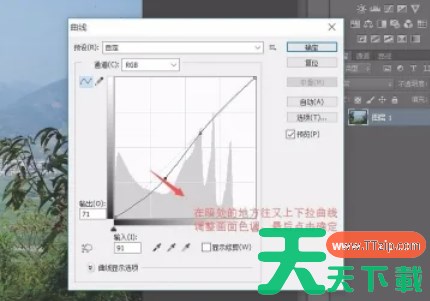
第五步
在曲线或色阶面板中,勾选“预览”选项实时查看调整效果。点击“旧版”或“新版”切换视图模式,对比调整前后的差异。根据图片内容灵活调整节点位置,避免过度调整导致色彩失真。可结合 蒙版工具(点击曲线面板下方的“蒙版”选项)局部调整特定区域。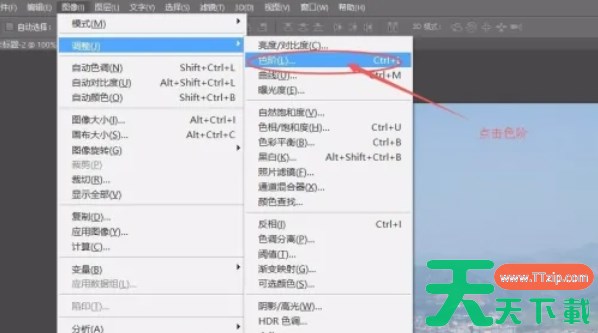
第六步
点击“确定”应用调整,或点击“取消”放弃修改。建议保存为 PSD 格式保留图层,或导出为 JPEG/PNG 格式用于分享。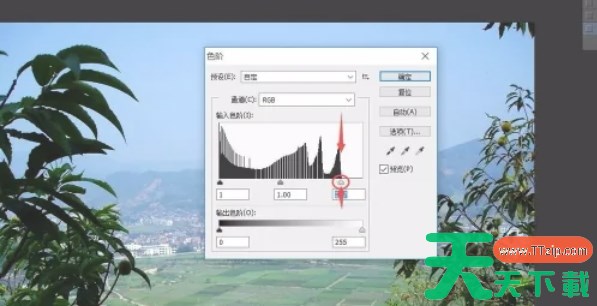
以上就是天天绿软Ttzip为你整理的Photoshop怎么使用曲线工具以及Photoshop使用曲线工具的方法啦,希望能帮到您!